

Windows Yanına Linux Kurulumu ve Dual Boot Rehberi
Ekseriyetle geliştiricilerin ve kodlama ile haşır neşir olanların tercih ettiği işletim sistemi Linux, birebir vakitte oyun oynama ve internette dolaşma üzere aksiyonlara de müsaade veriyor. Bununla birlikte Windows’tan sıkılırsanız, rehberimiz aracılığıyla mevcut Windows sürümünüzü kaybetmeden, Linux suramı yaparak kelam konusu işletim sistemini deneyimleyebilirsiniz.
Not: Süreç müddetince oluşabilecek olumsuzlardan Technopat.net sorumlu değildir.
Sürece başlamadan evvel USB belleğe, Etcher yazılımına ve Linux Distro’ya muhtaçlığımız olacak. USB belleğinizde datalarınız varsa silinecektir. Kimi kullanıcılar Etcher yazılımının kullanımı sonrası USB belleklerinde sorun yaşadıklarını tabir ediyor. Yeniden de temel olarak yükleme adımlarını gerçek yaptığımızda, yüksek ihtimalle yanılgı olmayacaktır.
Heyetime Geçmeden Evvel
Tekrar hatırlatıyoruz; USB belleğinizdeki datalar silinecektir. Bilgileriniz varsa kesinlikle yedekleme yapın ve o denli devam edin. Birebir vakitte suram için kullanacağınız USB bellek en az 16 GB kapasiteli olmalı.
Etcher Yazılımını Yükleme
Yüklemek istediğimiz Linux sürümünü USB belleğe yazmak için muhtaçlığımız olacak. Bununla birlikte USB belleğinizdeki bilgilerin silineceğini tekrar hatırlatalım. Etcher yazılımını buradan indirebilirsiniz.
Linux Dağıtımı İndirme
Kurmak istediğiniz Linux dağıtımlarından birinin ISO evrakını indirmiş olmanız gerekiyor. Ubuntu, Debian ya da CentOS üzere.
Not: SteamOS’un Dual Boot süreci daha farklı olduğundan, bu yazıdaki süreçlerle heyetim gerçekleştirmemenizi öneriyoruz.
Birkaç Linux dağıtım irtibatı: Ubuntu, Debian, CentOS.
Önyüklenebilir Şoför Oluşturma
Linux yükleme ve dual boot rehberi
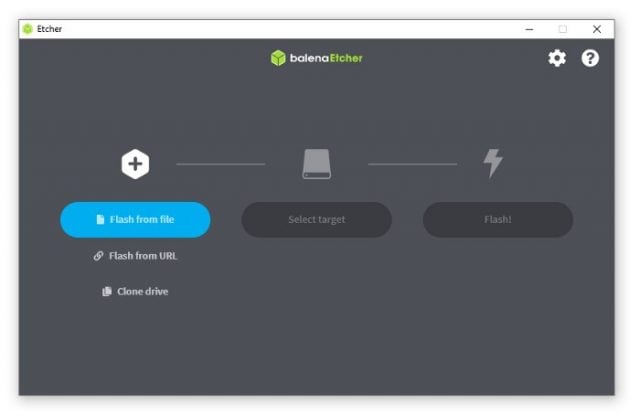
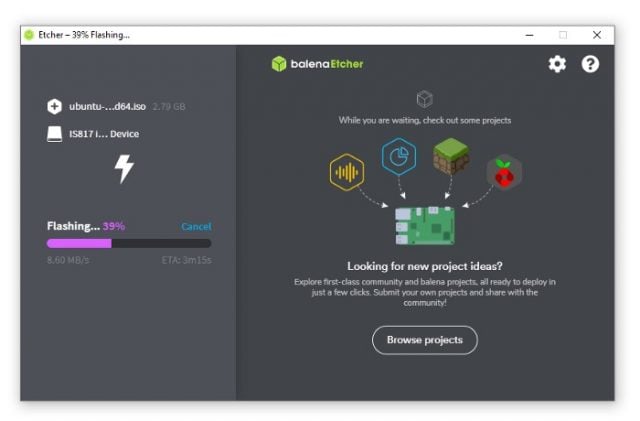
Her şey hazır. USB bellek, yazılım ve ISO dosyamız… Artık sıra bu belgeyi belleğe yazma sürecinde. Yazılım açıldığında Flash from file seçeneğini ile ISO evrakını seçin. Akabinde Select target kısmından da USB belleğinizi seçerek tamam deyin. Son olarak da Flash seçeneğiyle yazma sürecini başlatın.
Linux yükleme ve dual boot rehberi
Süreç tamamlandığında yazılımı kapatabilirsiniz.
USB Bellekten Linux Kurulumunu Boot Etme
Seçtiğimiz işletim sisteminin suram ekranına erişmek için aşağıdaki tablodan bilgisayar markanıza nazaran BIOS tuşlarına (masaüstü bilgisayarlar için çoklukla DEL tuşudur) göz atabilirsiniz. Akabinde BIOS’tan USB belleğinizi boot menüsünden 1. sıraya alın, kaydedip çıkış yapın.
| Marka | BIOS Tuşları |
|---|---|
| Acer | F2 yahut DEL |
| ASUS | F2, ESC, yahut DEL |
| Dell | F2 yahut F12 |
| HP | ESC yahut F10 |
| Lenovo | F2 yahut Fn+F2 |
| Lenovo (Masaüstü) | F1 |
| Lenovo (Thinkpad) | Enter+F1 |
| MSI | DEL |
| Origin | F2 |
| Samsung | F2 |
| Sony | F1, F2, yahut F3 |
| Toshiba | F2 |
Bilgisayar yine başladıktan sonra Linux yükleme ekranı karşımıza çıkacaktır. Süreç sonrası yükleme ekranı çıkmazsa, BIOS’a dönerek süratli ön yüklemeyi devre dışı bırakın ve tekrar deneyin. Süreç sonrasında yükleme ekranına erişeceksiniz.
Ubuntu Konseyimi

Linux yükleme ve dual boot rehberi
Yüklediğiniz dağıtıma bağlı olarak, adımların birbirinden farklı olacağını belirtelim. Örneğin Debian, Ubuntu kadar kolay kurulamıyor. Yani rehberimizin haricinde bir dağıtımı kuruyorsanız, çok dikkatli olun.
Yükleme ekranında iki farklı seçeneğin olduğunu göreceksiniz. Birinci seçenekte Ubuntu’yu deneyin, ikinci seçenekte ise Ubuntu’yu yükleyin yer alacaktır. Sisteminizin performansı hakkında müşahede yapabilmeniz açısından, birinci etapta Ubuntu’yu deneyin seçeneğiyle devam etmenizi tavsiye ediyoruz.
Test süreçlerinin akabinde yükleme ekranına tekrar dönerek Ubuntu’yu yükleyin seçeneğini seçin ve 20.04.2 LTS‘yi Yükle’yi (veya daha günceli) tıklayın. Bu süreç sizi yükleme sürecine götürecektir. Birkaç kıymetli ayar dâhil olmak üzere (klavye sistemi, mevcut pozisyon vb. gibi) birtakım küçük ayarlamalar da yeniden bu adımda çıkacaktır.
Değerli Ayarlar
Minimal / olağan suram:
Burada, medya oynatıcı vb. yazılımların oluşturduğu şişkinliğini azaltmak için asgarî seviyede ilerleyebilirsiniz. Lakin bu gerekli değildir, tercih ettiğiniz yolla devam edin.
Ubuntu’yu kurarken güncellemelerin otomatik olarak indirilip indirilmeyeceği:
Bu, daha sonra güncellemeleri manuel olarak yüklemek için harcanan vakti azaltmamıza yardımcı olabilir.
Grafikler ve öbür ögeler için üçüncü taraf yazılımın kurulup kurulmayacağı:
Ubuntu’nun şoförleri manuel olarak yüklemeden / güncellemeden donanımımızla uyumlu olup olmayacağı belirli olmadığı için, birinci etapta bu ayarı kapalı tutabilirsiniz.
Linux Yükleme ve Windows 10 Sürümünü Müdafaa
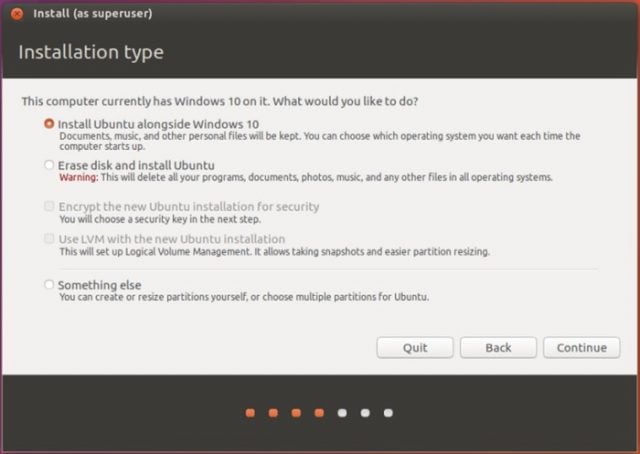
Bu kademede kesinlikle “Ubuntu’yu Windows 10 ile birlikte yükle” seçeneğini işaretleyerek devam etmelisiniz. Şayet bu süreci yanlış yaparsanız, mevcut datalarınız ve Windows 10 sürümünüz silinecek ve yalnızca Linux/Ubuntu kalacaktır. Bununla birlikte “Erase disk and install Ubuntu” seçeneğini seçmemeye dikkat edin. Şayet ki “Ubuntu’yu Windows 10 ile birlikte yükle” seçeneği karşınıza çıkmıyorsa, BIOS’a geri dönerek önyükleme ayarını tekrar gözden geçirmeniz gerekiyor.
Tekrar başlattıktan sonra son kere BIOS’unuzu ziyaret edin. Süratli önyüklemenin pasif olduğuna ve Ubuntu’nun birinci sırada olduğunu teyit edin. Akabinde bilgisayar her zamanki üzere yüklenmeye devam etmelidir. Ubuntu ve Windows 10’a sahip olduğunuz sürece, her şey otomatik olarak ayarlanacaktır. Birkaç kolay ayardan sonra “Şimdi tekrar başlat” yazısı ekranınıza gelmelidir. Bu süreçten sonra suram bitmiş olacak ve dual boot “çift önyükleme menüsü” karşınıza gelecektir.
Çift Önyükleme – Dual Boot
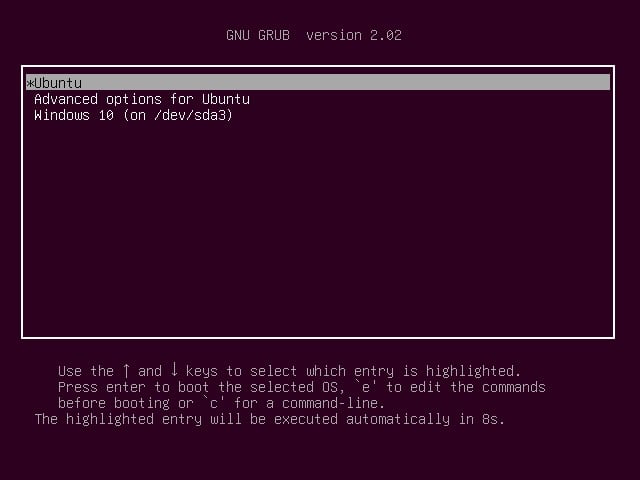
Artık bilgisayarınız her açıldığında bu seçenek belirecek ve hangi işletim sistemini başlatacağınız sorulacak.
Ubuntu, donanımızla kusursuz olarak uyumlu bir halde çalışmalı. Grafik şoförlerini güncellemeniz gerekiyor olsa bile, temel ögelerin çalışması gerekir. Ayrıyeten çift önyükleme penceresini her gördüğünüzde Ubuntu’yu seçerek tıpkı Windows 10’da olduğu üzere Ubuntu’nun ana ekranına sıkıntısızca eriştiğinizden de emin olun.
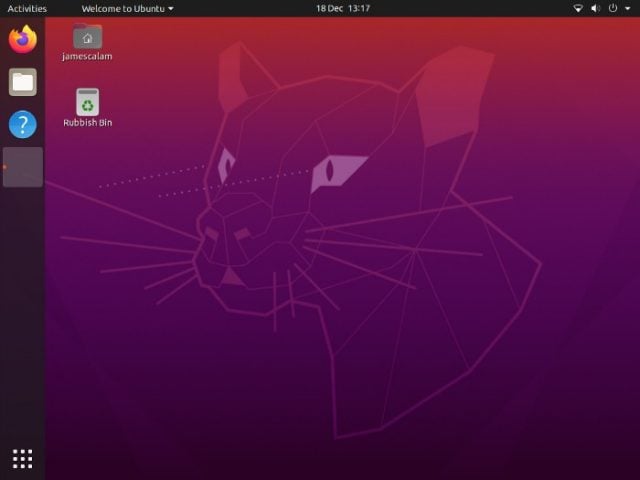
Linux’a gereksinim duyan kullanıcılar için kusursuz bir tahlil olan çift önyükleme yazımızın sonuna geldik.
Sıkıntılarınız için Technopat Toplumsal üzerinden bahis açabilir, yorumlar aracılığıyla görüşlerinizi bildirebilirsiniz.
Kaynak: Technopat