

Windows Uygulamaları Nasıl Parola İle Korunur?
Bu rehberimizde Windows uygulamalarını parola ile korumak için hem fiyatlı hem de fiyatsız sürümü bulunan My Lockbox yazılımını kullanacağız. Siz daha âlâ bir tecrübe için fiyatlı olan ve deneme sürümü bulunan Folder Guard‘ı da kullanabilirsiniz.
Fiyatsız yazılımların neredeyse hepsi bloatware ile birlikte geliyor. Birçok bloatware makûs gayeli olmasa da disk alanı ve RAM kullanarak gereksiz sistem yükü oluşturur. Bu da bilgisayarınızı biraz yavaşlatabilir.
Bu makalede kullandığımız fiyatsız uygulama, klasörleri (ve bu klasör altında bulunan uygulamaları) parola muhafazasıyla yetkisiz kullanıcıların erişimine engelleyerek güzel bir iş çıkarıyor diyebiliriz lakin bunu aşmanın da yolları var. Örneğin yönetici hesabıyla oturum açıldığında, Windows müsaadelerinin değiştirilmesiyle daha evvelce kilitlenmiş klasörlere erişim sağlanabilir. Yapılması pek kolay olmasa da, mümkün.
Öncelikle, FSpro.net üzerinden My Lockbox’u indirin. Daha sonra ‘mylockbox_setup.exe’ evrakını açın, suram sihirbazı başlayacaktır.
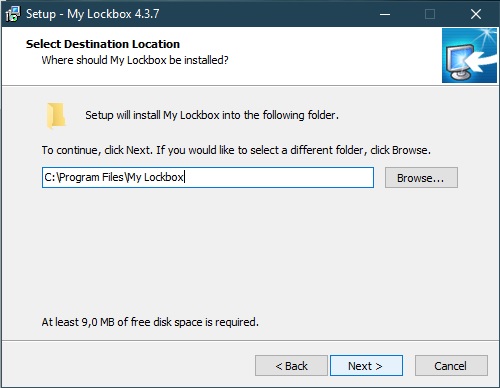
Birinci iki pencerede lisan seçimi yapmanız ve Lisans Mukavelesini kabul etmeniz istenecek. Lisans Kontratını kabul ettikten sonra My Lockbox’u yüklemeniz için pozisyon seçmenizgerek. Bu pozisyon varsayılan olarak ‘C:Program FilesMy Lockbox‘ klasörü seçilir. Pozisyonu ‘Browse‘ butonunu kullanarak değiştirebilirsiniz. Biz varsayılan pozisyonu kullanacağız. ‘Next‘ diyoruz.
My Lockbox’u yüklemek için en az 9 MB disk alanına gereksinimimiz olacak.
Hiçbir şey değiştirmeden tekrar ‘Next‘ ve ‘Install‘ diyoruz. Yükleme yalnızca birkaç saniye sürecek.
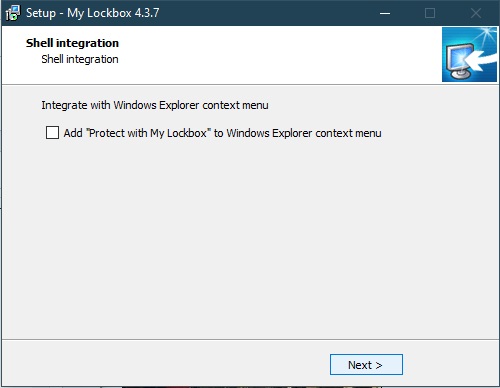
Program yüklendikten sonra ‘Add “Protect with My Lockbox” to Windows Explorer context menu’ seçeneğiyle karşılaşacaksınız. Bu seçeneği işaretlerseniz sağ tık menüsüne direkt olarak belge şifrelemeyi etkin eden bir seçenek eklenecek. Biz bu özelliği çok kullanmayacağımız için işareti kaldırıp ‘Next‘ diyoruz.
Bir sonraki yerde ise ‘Hide Folders Ext’ isimli uygulamayı yükleyip yüklemek istemediğimizi soruyor. Bizim şu anda işimiz My Lockbox uygulaması olduğundan ‘Do not install Hide Folders Ext‘ seçeneğini işaretleyip ‘Next‘ diyoruz ve ‘Finish‘ ile heyetim sihirbazından çıkıyoruz.
Uygulama yüklendi ve masaüstüne simgesi geldi.
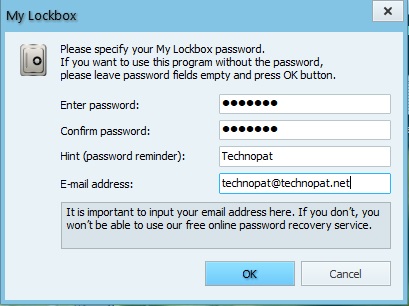
Uygulamayı başlattığınızda güçlü bir parola girin, parolayı unutmanız durumunda kullanacağınız bir ipucu ve e-posta adresi de eklemeyi unutmayın.
Akabinde ‘OK’ diyerek devam edin.
Bir sonraki gelen pencerede ise korumak istediğiniz klasörü seçmeniz istenecek. Burada yapmanız gereken şey şifrelemek istediğiniz uygulamayı içeren klasörü seçmek. Uygulamayı içeren klasörü şifrelerseniz, uygulamaya başlat menüsünden yahut masaüstü kısayolundan erişmeye çalışsanız bile uygulamayı açamazsınız.
Evrak gezginini açmak için ‘Browse‘ butonuna tıklayın.
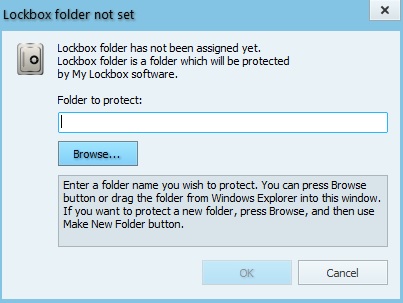
Şifrelemek istediğiniz uygulamayı içeren klasöre gidin, seçmek için üzerine tıklayın ve akabinde ‘Tamam‘ deyin. Biz bu örnekte, Origin‘i içeren klasörü seçeceğiz.
Daha sonra evrak yolunu denetim edin ve ‘OK‘ deyin.
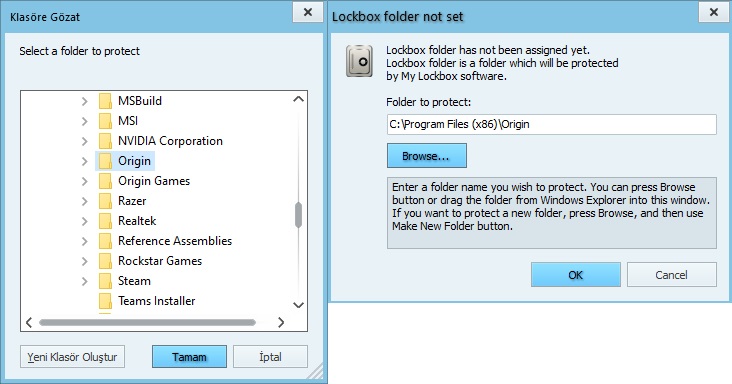
Uygulamayı başlatmayı denediğimizde erişimimiz reddedilecek.
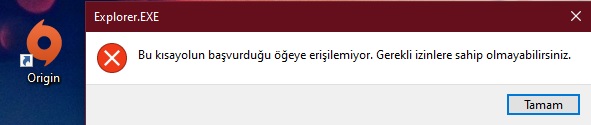
Uygulamayı açmak için My Lockbox’ı başlatın ve şifreyi girin.
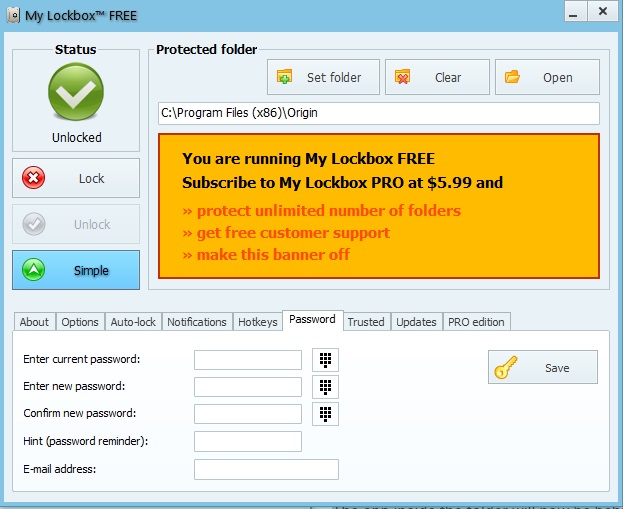
Uygulama arayüzünde, solda bulunan ‘Lock‘ ve ‘Unlock‘ butonlarıyla şifrelemeyi açıp kapatabilirsiniz. Bunun dışında ‘Set folder‘ butonuyla yeni bir klasör pozisyonu belirleyebilir, ‘Clear‘ seçeneği ile de şifrelediğiniz klasörün parolasını kaldırabilirsiniz.
Ayrıyeten solda bulunan ‘Advanced‘ butonuyla program hakkında bilgiye, ayarlara, otomatik kilitleme ayarlarına, bildirimlere, kısayollara, şifre ve e-posta değişikliği üzere ayarlara ulaşabilirsiniz.
Uygulamaları parolayla müdafaanın üçüncü taraf uygulamalardan öbür alternatifleri de var. Örneğin emeliniz çocuğunuzun ulaşabildiği içeriği ve ekran mühletini düzenlemekse, Windows 10’un ebeveyn kontrolünü kullanarak da yapabilirsiniz.
Ortak kullanılan bir bilgisayarda farklı kullanıcıların belgelerinize erişmesini önlemek için başka bir Windows kullanıcı hesabı açmak da öbür bir usul.
Kaynak: Technopat