

Windows Kurulumunda Hiçbir Sürücü Bulunamadı Hatası Nasıl Çözülür?
11. Jenerasyon Intel Tiger Lake işlemcili yeni bir laptop aldınız lakin Windows 10 yahut Windows 11 kurmak istediğinizde hiçbir şoför bulunamadı kusuru alıyorsunuz. Öncelike bu sorunun neden kaynaklandığına bakalım: Intel, Tiger Lake işlemcilerle birlikte depolama aygıtlarının bilgi sürece aktifliğini ve güç tüketimini optimize eden yeni Intel Volume Management Device teknolojisini kullanıma sundu. Ama şirket ile Microsoft ortasındaki iletişimsizlikten ötürü bu yeni özelliğin şoförü şimdi Windows 10 ve 11’in içine dahil değil. İşte bu yüzden Windows kurarken kelam konusu sürücüyü yüklemeniz gerekiyor.
Rehberimizdeki tahlil adımlarına ek olarak Intel’in de resmi bir rehberi (İngilizce) mevcut. Bu makalemizde birinci etapta kolay prosedür olan BIOS ayarını, ikinci etatpa ise kapsamlı şoför rehberini açıklıyoruz. Haydi başlayalım!
Not: Öncelikle bu sorunun yalnızca 11. Kuşak Tiger Lake işlemcili sistemlerde meydana geldiğini belirtelim. Şayet masaüstü bir sistemde sorun yaşıyorsanız UEFI heyetim yaptığınızdan emin olun. Bilhassa de NVMe şoförünüz varsa, BIOS/Legacy kurulumlarda NVMe şoförler gözükmez. NVMe sistemlere UEFI Windows kurmak zorundasınız.
İşlemcinizin model isminin birinci iki karakteri 11 ise 11. Kuşak bir Intel işlemciniz var demektir.

Bu durumda Windows suram ekranında hiçbir şoför bulunamadı yanılgısı alacaksınız. Adım adım BIOS’tan VMD’yi kapatarak sorunu çözelim:
- PC açılırken F2 tuşuna basarak BIOS’a girin.
- BIOS tuşlarını öğrenmek için buraya tıklayabilirsiniz.
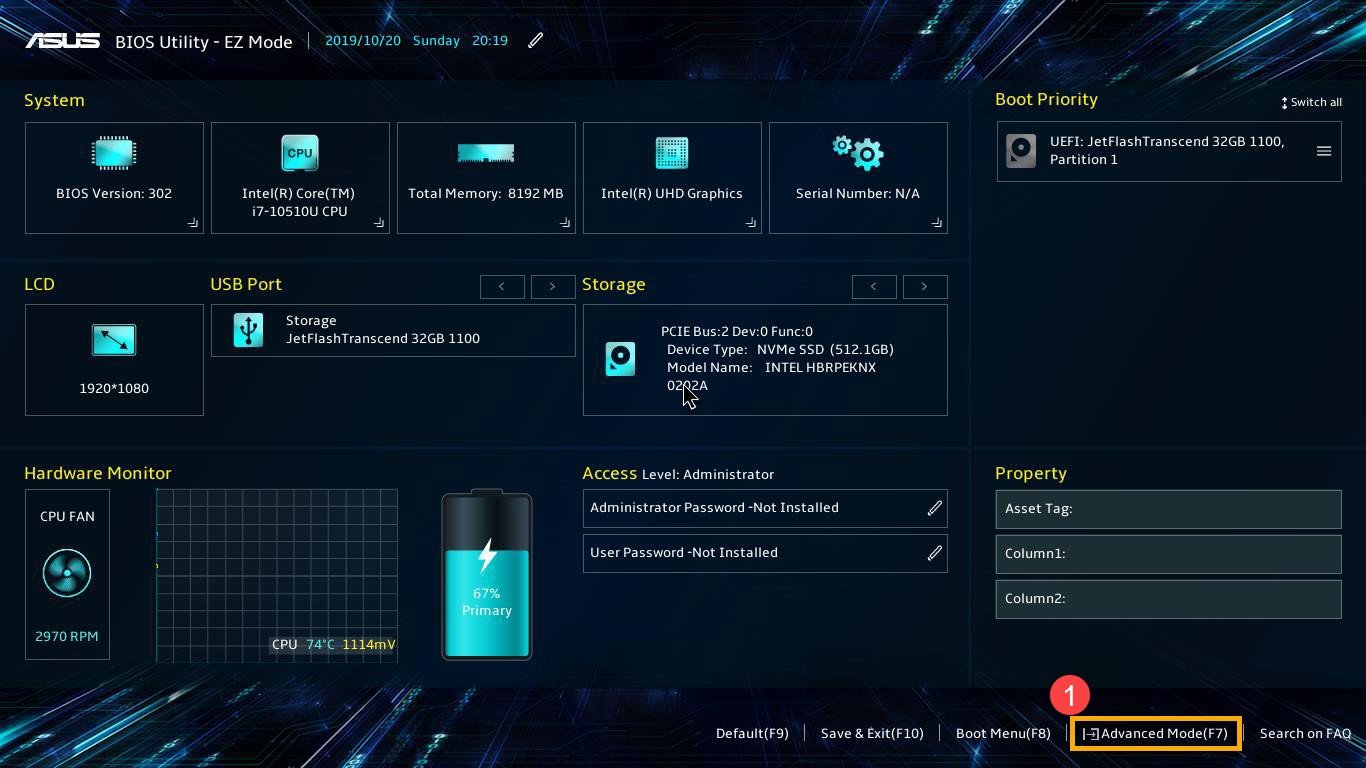
- BIOS ekranınız açıldıkdtan sonra F7 tuşuna basın. Alternatif olarak ekranda gördüğünüz üzere Advanced Mode kısmına geçiş yapın.
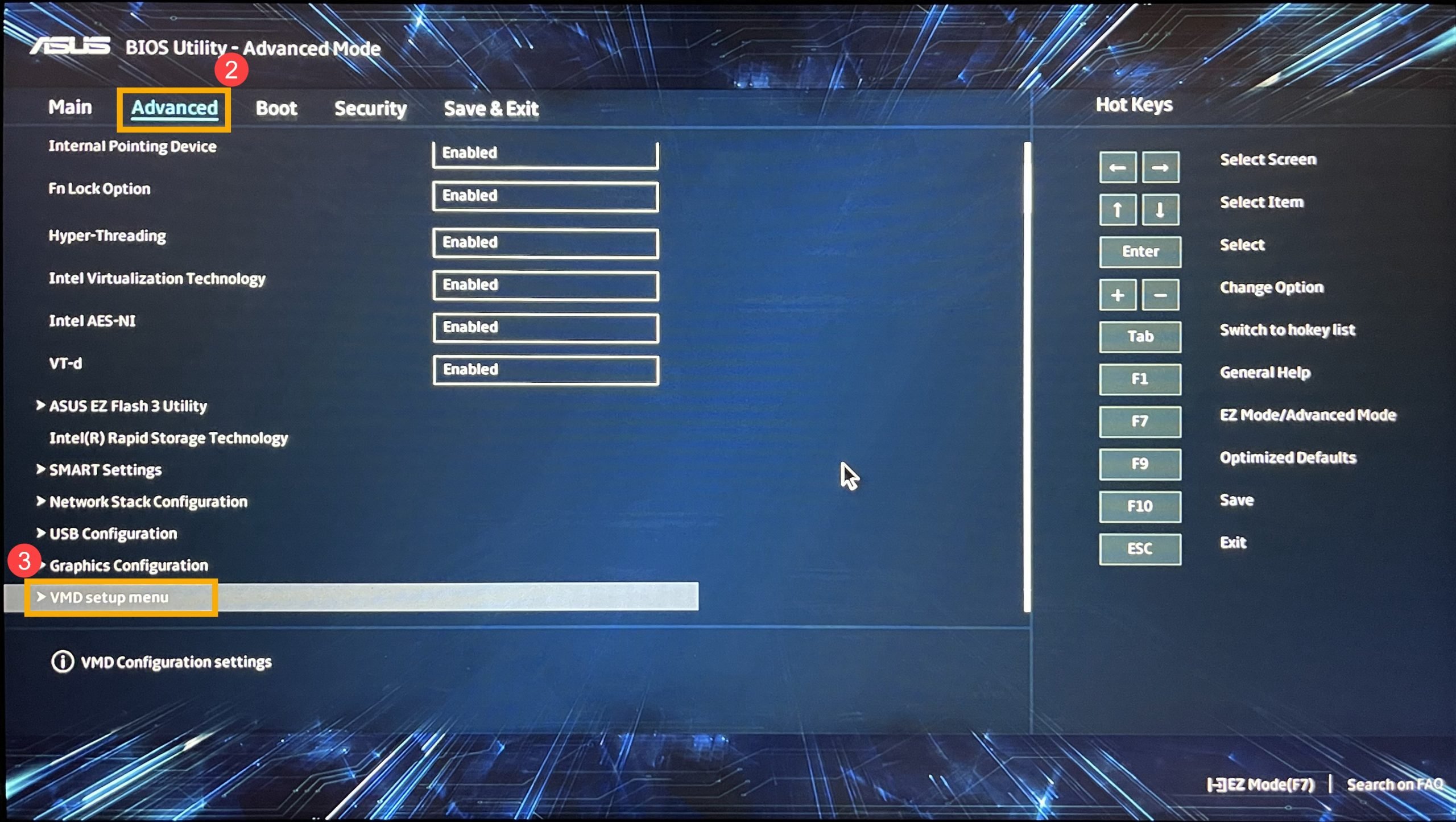
- Advanced Mode kısmında tekrar Advanced yazılı yere tıklayın. Ardından VMD setup menuye tıklayarak devam edin.
- VMD seçeneği yoksa, sorunu çözmek için lütfen ikinci prosedür olan manuel kurum adımına geçin!
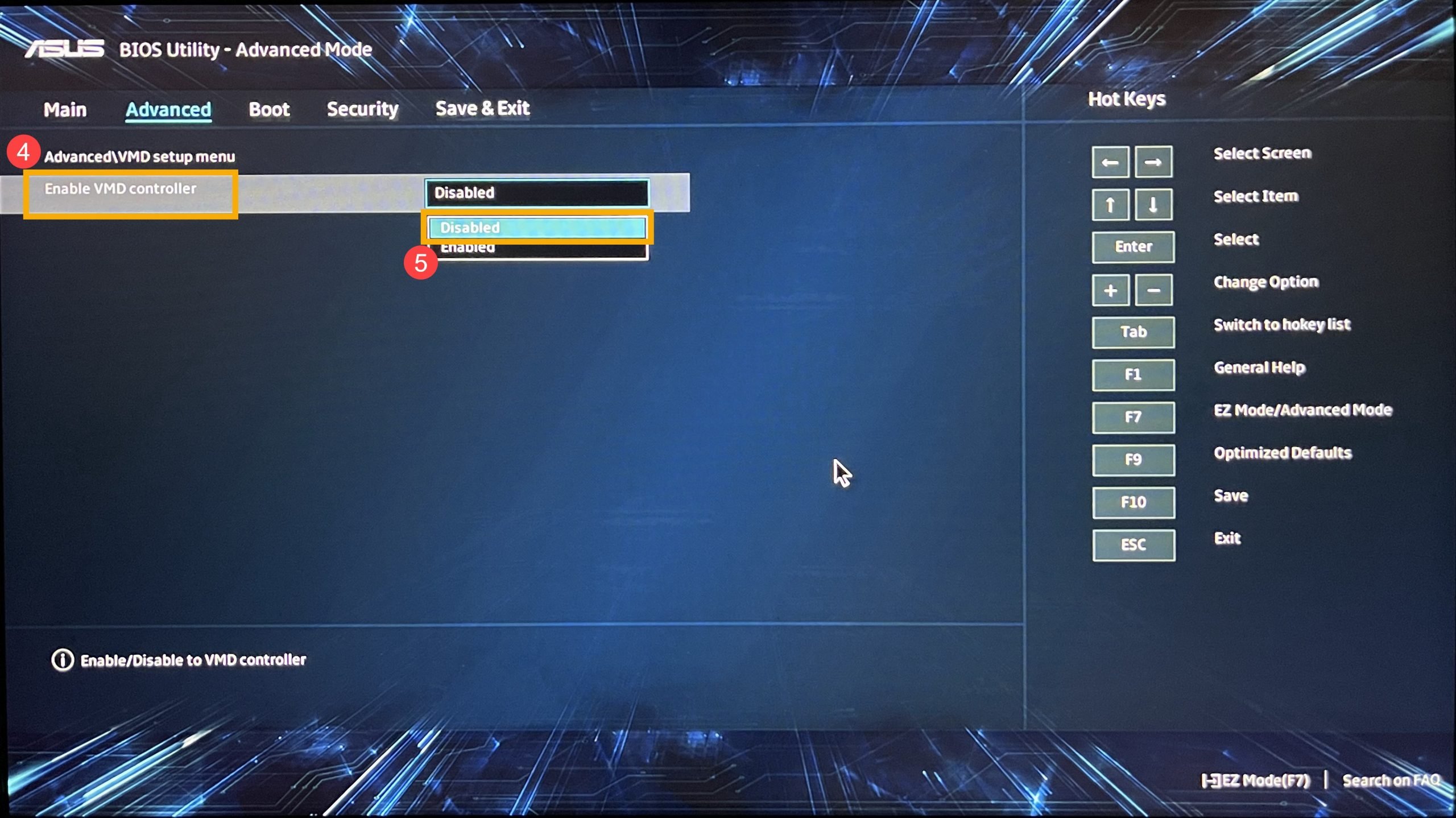
- Enable VMD controller ögesini seçin. Akabinde açılan seçeneklerden Disabled yazanı seçerek kapatın.
- Karşınıza çıkan ihtar ekranında Intel Volume Management Device (VMD) teknonlojisini devre dışı bırakmak için OK yazısına tıklayın.

- Kaydedin ve çıkış yapın. Bunun için klavyenizden F10 tuşuna basın. Ekranda çıkan ihtara nazaran “OK yahut Save & Exit yazabilir.” basarak devam edin.
Bu kademeden sonra Windows 10 yahut 11 kurulumunda “Hiçbir şoför bulunamadı” yanlışı almayacaksınız.
VMD ayarını devre dışı bırakmak koşul değil ki biz de önermiyoruz. Depolamanızdan daha yeterli performans ve güç tüketimi elde etmek varken neden bundan feragat edesiniz? Bu sistemle hem yeni teknolojiyi kullanabilir hem de hiçbir şoför bulunamadı probleminden kurtulabilirsiniz. Bunun için ihtyiacınız olan iki şey Intel Rapid Storage Technology (IRST) şoförü ve bir USB bellek.
Intel RST Şoförünü İndirin
- Intel’in RST 18.0 şoför indirme sayfaına girin. Burada üç farklı paket bulacaksınız:
- SetupRST.exe: Intel Rapid Storage Technology şoförünü yükleyen, eski uygulamaları kaldıran ve Intel Optane Bellek ve Depolama İdaresi uygulamasını yükleme seçeneği sunan tam Windows yükleyicisi.
- F6flpy-x64(Intel VMD).zip: Sadece VMD faal platformları hedefleyen yeni şoför paketi.Sürücü belgesi iaStorVD.sys’dir.
- F6flpy-x64(Non-Intel VMD).zip: Bu şoför paketi, VMD’nin etkinleştirilmediği yahut VMD’yi desteklemeyen platformları amaçlar. Şoför belgesi iaStorAC.sys’dir.
- Bizim burada gereksinimimiz olan paket F6flpy-x64 (Intel® VMD).zip evrakı.
- Sıkıştırılmış ZIP belgesini indirin ve klasöre çıkartın.
- Klasörü bir USB belleğe kopyalayın.
- USB belleği işletim sistemi suram süreci sırasında kullanım için bir kenarda tutun.
- Şayet Windows 10 suramı için USB belleğe yazım süreci yaptıysanız, klasörü tıpkı USB belleğin içine atabilirsiniz.
- klasörün içinde aşağıdaki belgelerin olduğundan da emin olmanızda yarar var.

Rapid Storage Technology Şoförünü Yükleyin
- Windows 10 yükleme medyasını ve VMD şoförü içeren USB flash sürücüyü heyetim yapılacak olan bilgisayara bağlayın.
- Windows 10’u yüklemek için bir DVD kullandıysanız, lütfen DVD’yi ve üstteki evraklardan oluşan USB flash sürücüyü heyetim yapılacak bilgisayara birlikte takın.
- Windows 10 yükleme sürecini tekrar başlatın; buradan yükleme medyasını nasıl hazırlayacağınızı anlattığımız yazımıza göz atabilirsiniz.
- Klasik Windows yükleme ekranı gelecek. Hiçbir şoför bulunamadı. Depolama şoförü edinmek için Şoför yükle’ye tıklayın uyarısı belirecek. Aşağıdaki görseldeki üzere Sürücü yükle seçeneğiyle devam edin.
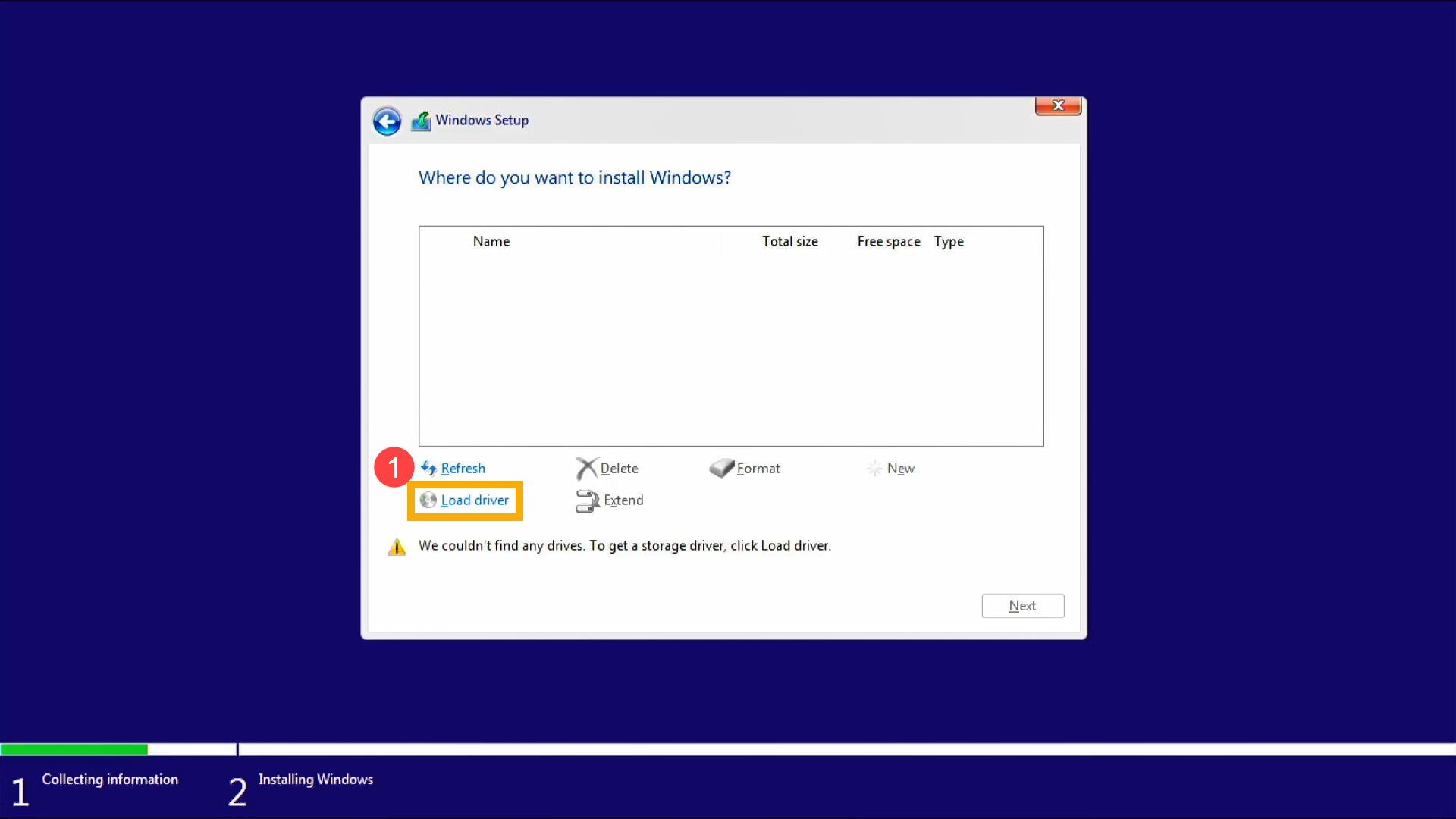
Burası “Hiçbir şoför bulunamadı” yanılgısı aldığınız ekran. - Çıkan ikaz ekranında Gözat deyin ve içinde VMD (Intel RST) şoförü olan USB belleği seçin.
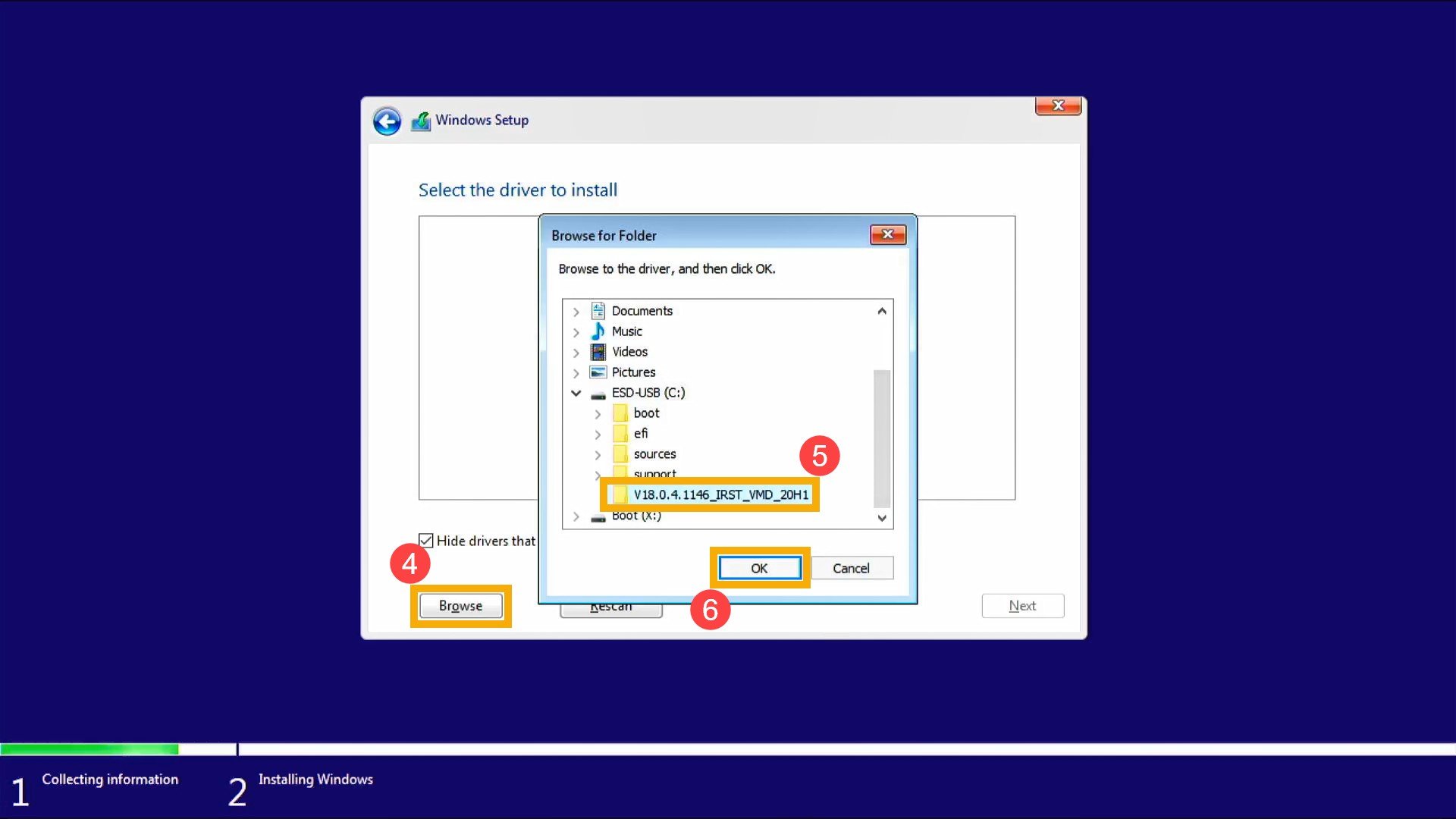
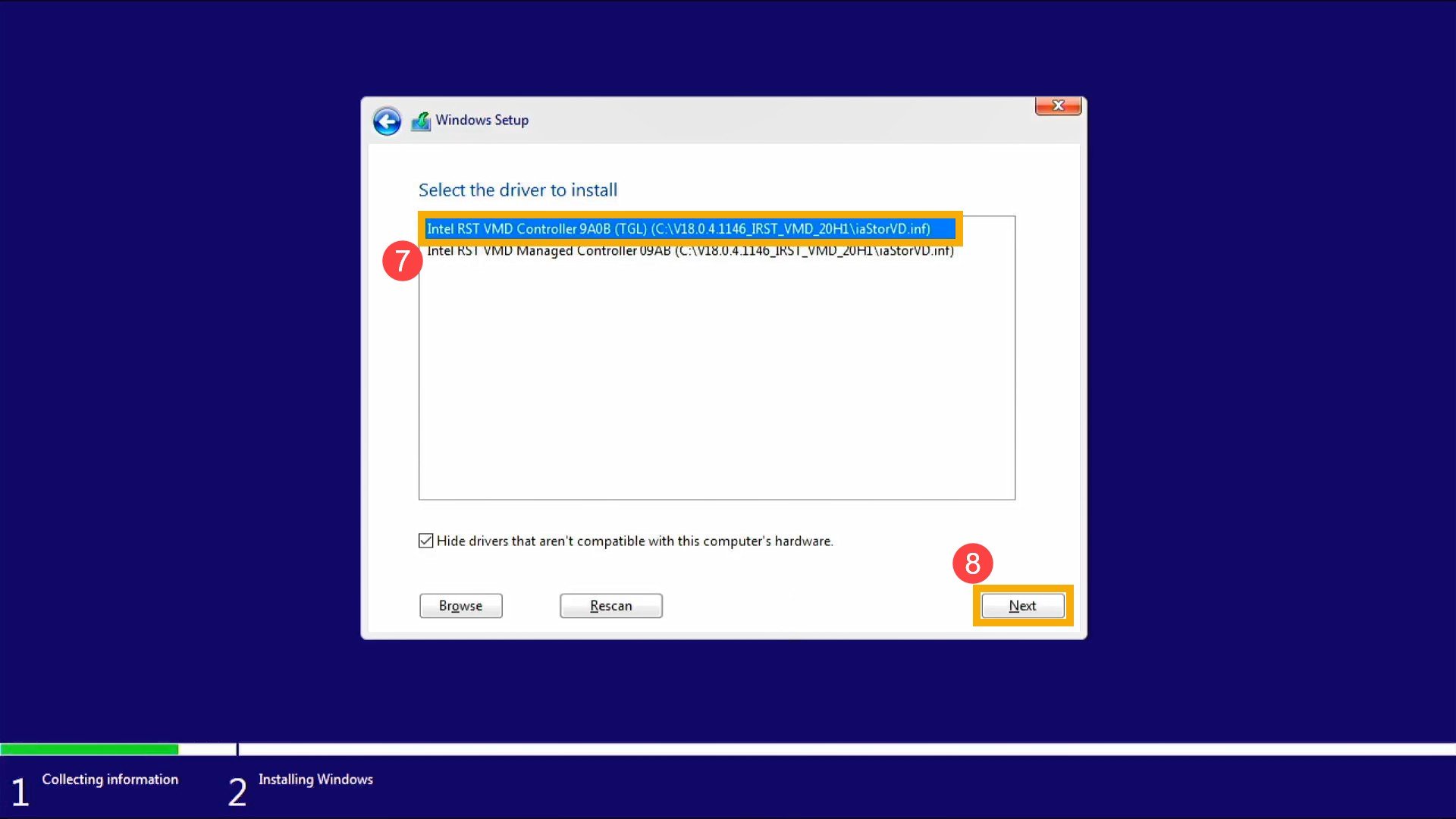
- Her şey gerçek ise karşınıza Intel RST VMD Controller 9A08 (TGL) şoför seçeneği çıkmalı. Bunu seçin ve akabinde İleri diyerek şoförün yüklenmesini sağlayın.
- Heyetim bittikten sonra disk sürücüleriniz meselesiz bir halde gözükecek.
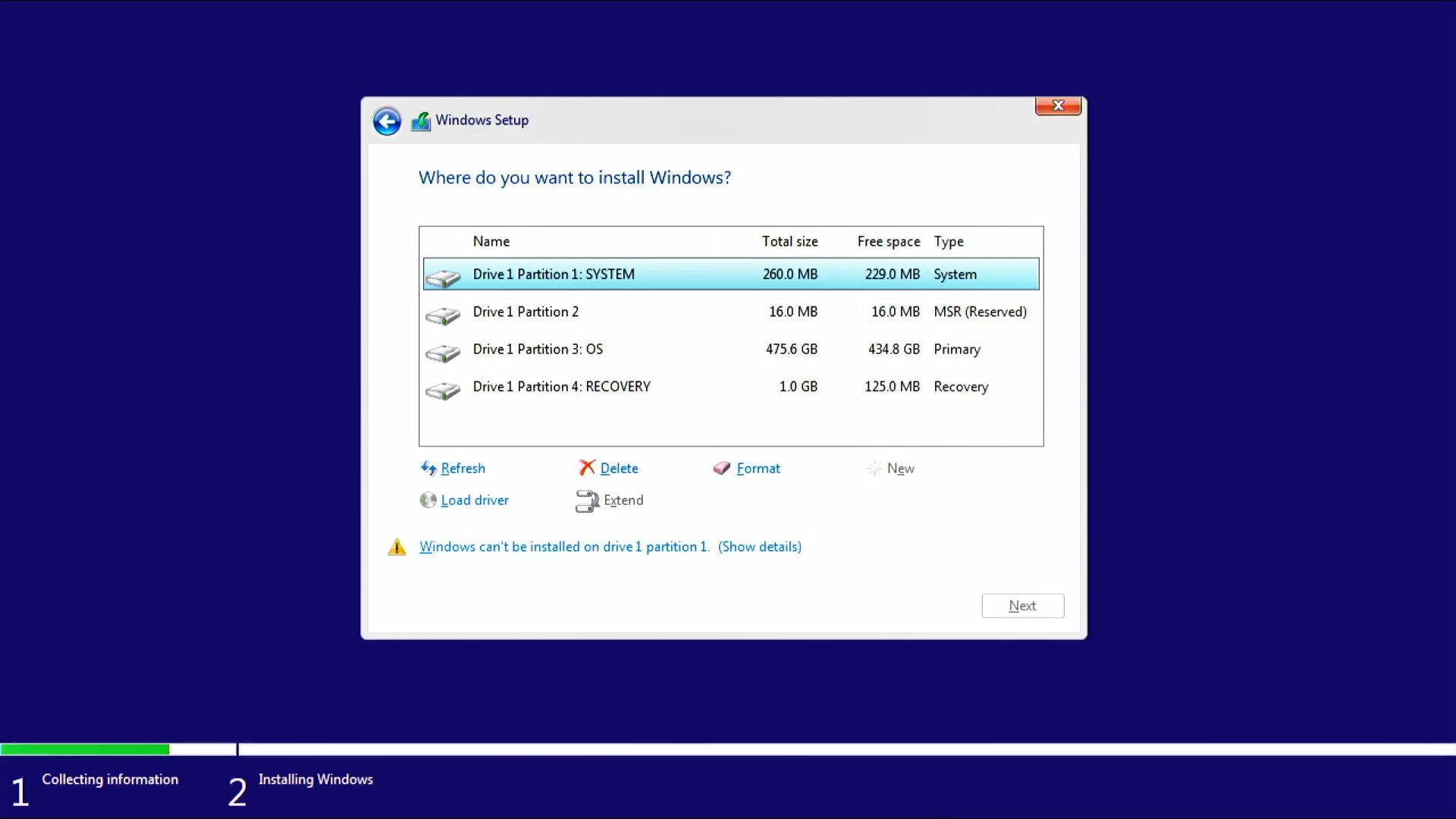
- Şayet sürücü(ler) tekrar listelenmediyse, SSD/HDD’nizde fizikî bir arıza olabilir yahut ilişkisi tam yapılmamış olabilir. Denetim edip tekrar denemenizi öneriyoruz.
Heyetim Sonrası Yapılması Gerekenler
Her ne kadar kaide olmasa da Windows kurduktan sonra da depolama aygıtlarınız hakkında daha detaylı bilgi edinmek isteyebilirsiniz. Bunun için SetupRST.exe evrakı ile Intel RST konseyimi yapabilirsiniz. Kurulumdan sonra Intel RST VMD şoförünün silinmemes, gerektiğini de belirtelim.
Kaynak: Technopat