

Windows 11 Insider Önizleme Sürümü Yayınlandı!
Yazılım devi Microsoft, daha evvel de kestirim ettiğimiz üzere bugün yani 28 Haziran’da Windows 11 için Insider Önizleme sürümünü yayınladı. 22000.51 olarak isimlendirilen derleme, Windows 11 ile duyurulan her özelliği içermese de, birçok yenilik vakitle eklenecek ve test edilmesi sağlanacak.
Şirket, önümüzdeki aylarda Microsoft Team özelliklerini, Android uygulama dayanağını ve birçok özelliği hazır hale getireceğini belirtiyor. Kelam konusu yenilikler hazır olduğunda yeni Microsoft Store üzerinden indirilebilecek.
İşte Microsoft’un Windows 11 Insider Önizleme sürümü için duyurusu ve Insider ile sunulan özellikler;
Yuvarlatılmış köşelerden içeriğin ortalanmasına ve yeni animasyonlara kadar bu yeni görsel tasarım, Windows 11’in birden çok alanına yayılmıştır. Bu yapıyı yükledikten sonra göreceğiniz kimi kıymetli noktalar şunlardır:
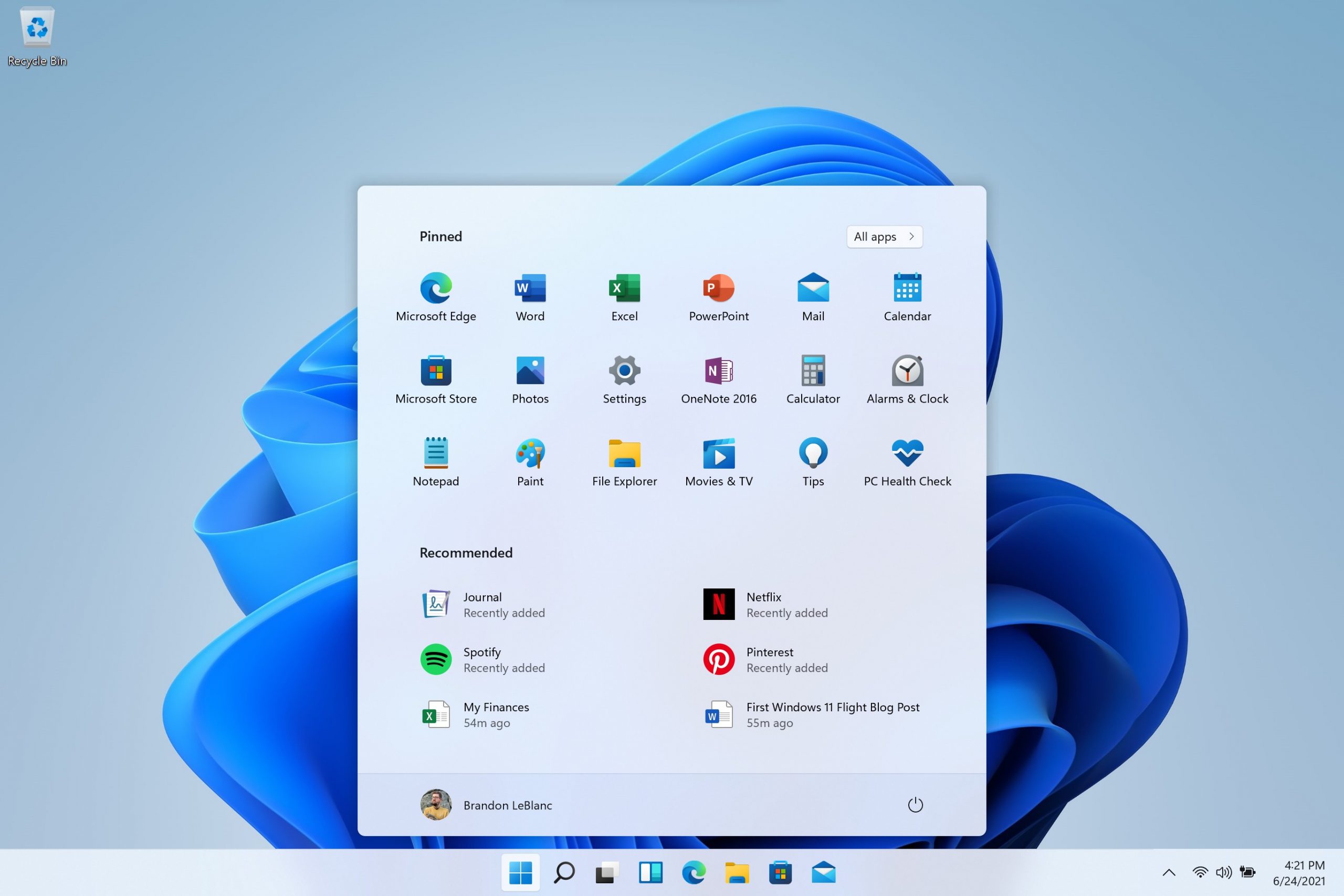
- Başlat: Başlat, bir dizi sabitlenmiş uygulama ve hem bilgisayarınızdan hem de OneDrive ile akıllı telefonunuz üzere cihazlarınızdan en son açtığınız belgeleri gösteren bulut takviyeli “Önerilen” kısmıyla, bilgisayarınızda gereksiniminiz olan her şeyi merkeze yerleştirir.
- Misyon çubuğu: Görev çubuğu ayrıyeten hoş yeni animasyonlarla ortalanır. Güzel yeni animasyonları görmek için uygulamalarınızı Vazife Çubuğunda sabitlemeyi, başlatmayı, değiştirmeyi, simge durumuna küçültmeyi ve yine düzenlemeyi deneyin.
- Bildirim Merkezi ve Süratli Ayarlar : Görev çubuğunun sağ alt köşesinde Bildirim Merkezi (WIN + N) ve Süratli Ayarlar (WIN + A) için bir düğme bulunur. Bildirim Merkezi, işletim sistemindeki tüm bildirimleriniz ve tam aylık takvim görünümü için ana sayfadır. Hızlı Ayarlar, Ses, Parlaklık, Wi-Fi, Bluetooth ve Odak Yardımı üzere genel bilgisayar ayarlarını süratli ve kolay bir biçimde yönetebileceğiniz yerdir. Hızlı Ayarlarınızın çabucak üzerinde, Microsoft Edge’de müzik yahut görüntü oynatırken yahut Spotify üzere uygulamalarda müzik akışı yaparken medya oynatma denetimlerini göreceksiniz.
- Evrak Gezgini: Dosya Gezgini’ni pak bir görünüm ve yesyeni komut çubuğuyla çağdaş hale getirdik. Ayrıca, Belge Gezgini’nde yahut masaüstünüzde sağ tıkladığınızda hoş tasarlanmış bağlam menülerini de kullanıma sunduk. Uygulama geliştiricileri, yeni bağlam menülerini genişletebilecek.
- Temalar: Hem karanlık hem de aydınlık mod için Windows 11 için yesyeni varsayılan temalara ek olarak, Windows’u istediğiniz üzere hissettirebilmeniz için dört ek tema da içerir. Tüm yeni temalar, ortalanmış Vazife Çubuğunu tamamlayacak halde tasarlanmıştır. Işık hassasiyeti üzere görme bozukluğu olan bireyler için yeni kontrast temaları da ekledik. Temanızı değiştirmek için masaüstünüze sağ tıklayın ve “Kişiselleştir”i seçin.
- Sesler: Windows 11’deki sesler daha hafif ve daha atmosferik olacak formda tasarlanmıştır. Ayrıca Windows temanızın karanlık modda mı yoksa açık modda mı olduğuna bağlı olarak biraz farklıdırlar. Windows için başlangıç sesi, PC’niz Kilit ekranına açıldığında ve oturum açmanız için gitmeye hazır olduğunda duyacağınız geri dönüşünü de yapar.
Widget’lar sizi hem istediğiniz hem de gereksinim duyduğunuz bilgilere yaklaştırır. Görev çubuğundaki widget’lar simgesine tıklayın, dokunmayı kullanarak soldan kaydırın yahut klavyenizde WIN + W tuşlarına basın ve widget’larınız masaüstünüzde soldan kayar. Widget ekleyerek yahut kaldırarak, içeriği yine düzenleyerek, tekrar boyutlandırarak ve özelleştirerek tecrübenizi kişiselleştirebilirsiniz. Sağladığımız widget seti şu anda takviminize, hava durumuna, lokal trafiğinize, Microsoft Yapılacaklar listelerinize, OneDrive’daki fotoğraflarınıza, spor ve e-sporlara, pay senedi izleme listenize ve ipuçlarına odaklanmaktadır.
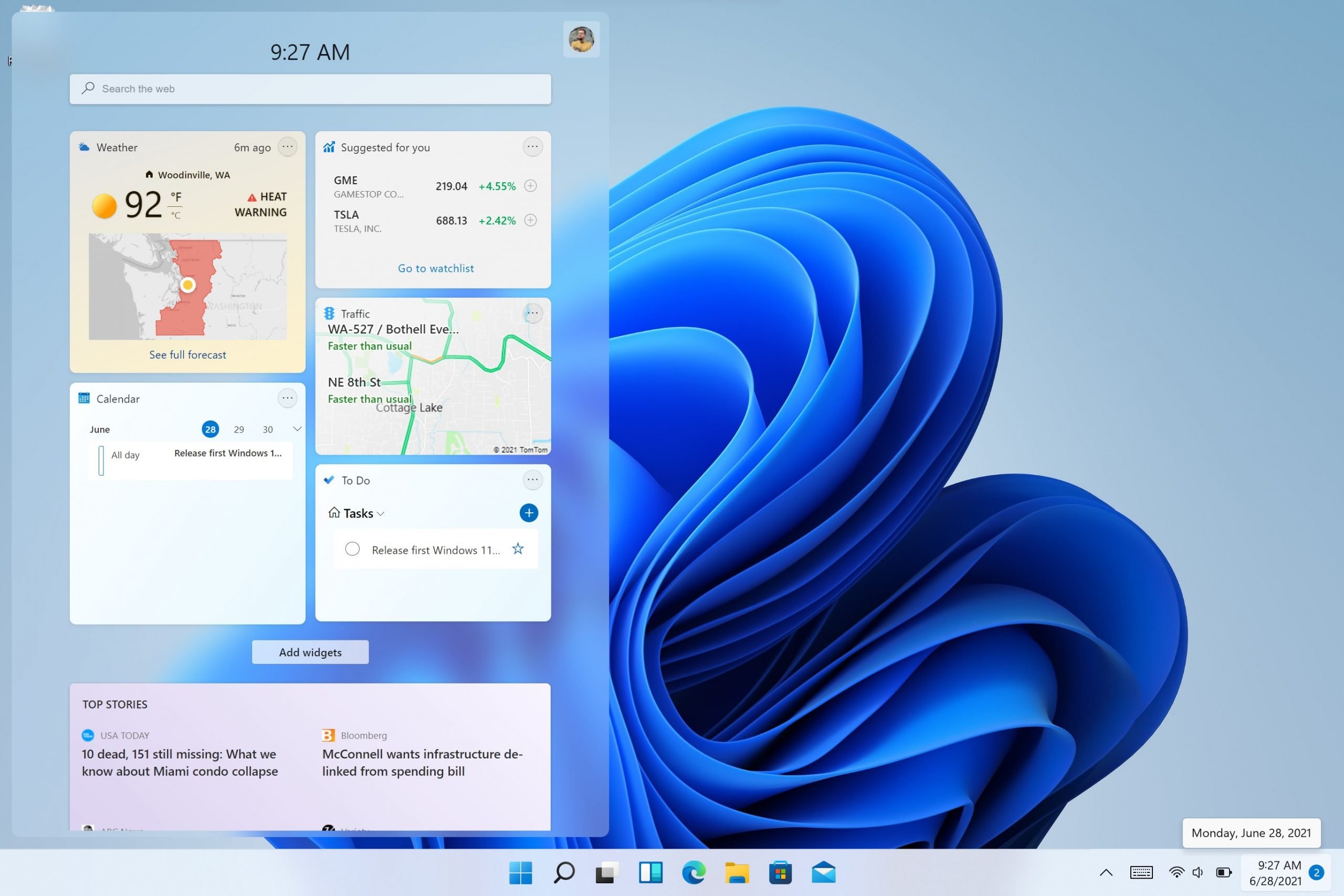
Widget’larınıza ek olarak, The New York Times yahut BBC üzere 4.500’den fazla global markanın en son içeriğiyle entegre bir şahsileştirilmiş haber akışıyla aktüel kalabilirsiniz. Haber akışı, ilginizi çeken öyküleri gösterecek halde uyarlanır ve ilgilendiğiniz içeriğin daha fazlasını görmek için onu ayarlayabilirsiniz.
Bu yeni çoklu vazife özellikleriyle üretkenliğinizi ve yaratıcılığınızı artırın:
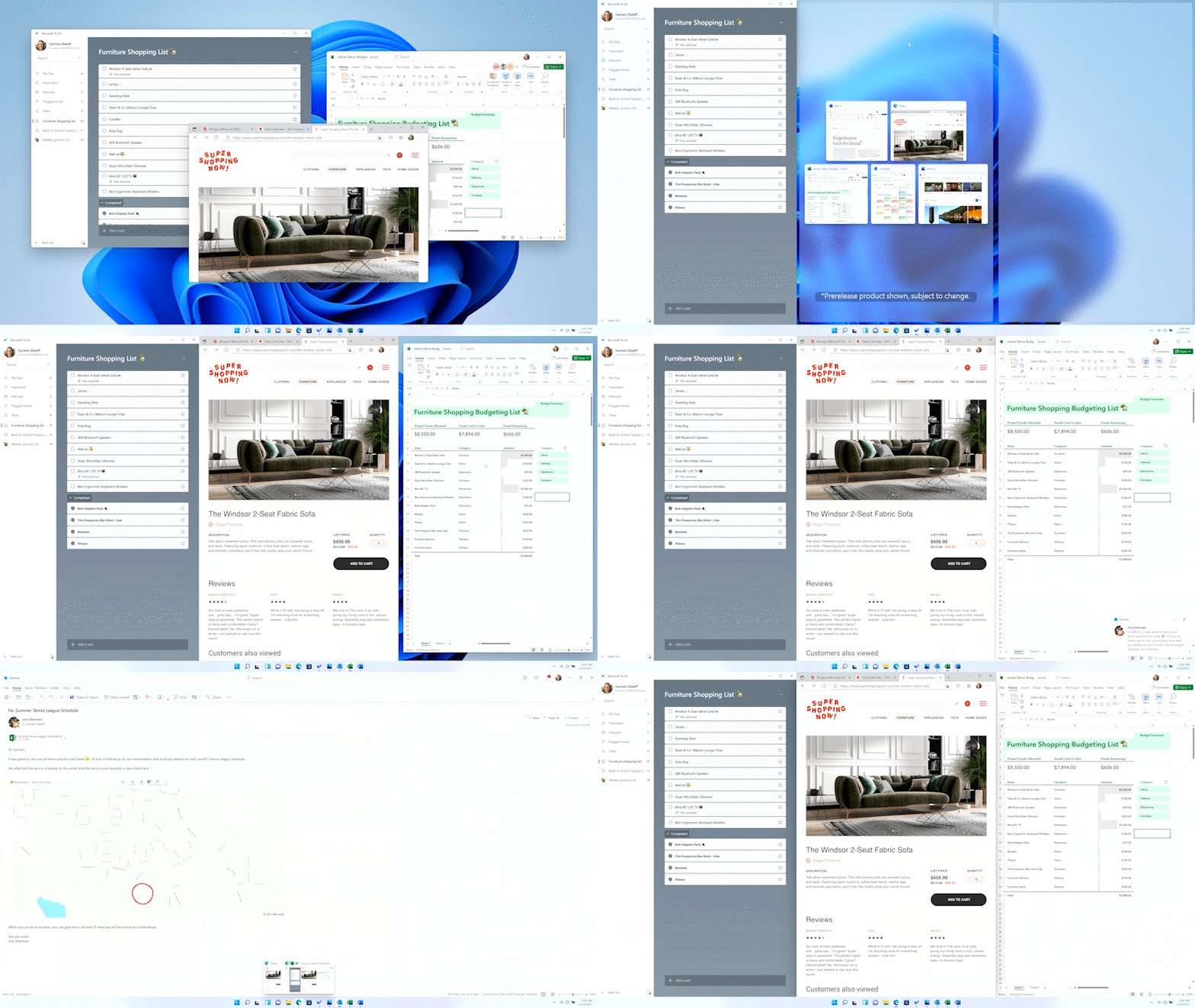
- Yerleşim sistemleri: Kullanılabilir ek nizamları görmek için farenizi bir pencerenin büyütme düğmesinin üzerine getirin, akabinde pencereyi tutturmak için bir bölgeye tıklayın. Ardından, kılavuzlu yakalama yardımı ile sistem içindeki öteki bölgelere pencereleri tutturmak için yönlendirileceksiniz. Daha küçük ekranlar için size bir dizi 4 ek nizam sunulur. WIN + Z klavye kısayolu ile ek yerleşimler açılır penceresini de çağırabilirsiniz.
- Yapış kümeleri: Yapış kümeleri, yapıştırılan pencerelere basitçe geri dönmenin bir yoludur. Bunu denemek için ekranınızda en az 2 uygulama penceresini birleştirin. Ek kümesi bulmak için Misyon Çubuğundaki bu açık uygulamalardan birinin üzerine gelin ve süratlice geri dönmek için tıklayın.
- Masaüstleri: Masaüstülerinize Vazife Çubuğundaki Misyon Görünümü (WIN + Tab) aracılığıyla erişin. Masaüstlerinizin her biri için art planları yine sıralayabilir ve özelleştirebilirsiniz. Ayrıca, mevcut Masaüstlerinize süratli erişim yahut yeni bir tane oluşturmak için Misyon Çubuğundaki Vazife Görünümü’nün üzerine gelebilirsiniz!
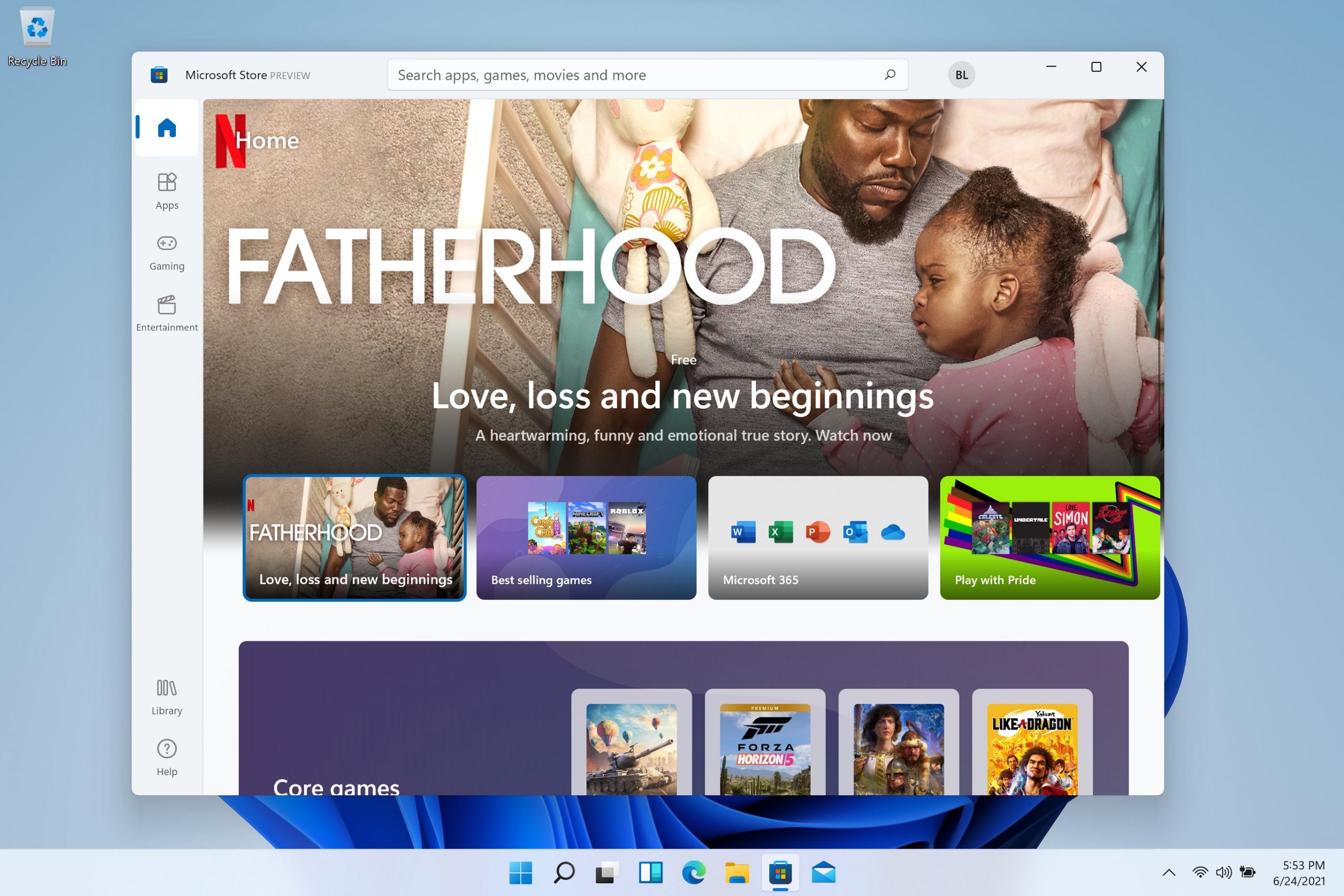
Bugünkü yapıyla, yeni Microsoft Store’un erken bir önizlemesini deneyebileceksiniz. Mağazayı inşa etmeye ve düzgünleştirmeye devam edeceğiz. Bu yapı, Store’un büsbütün yeni dizaynına birinci bakışı ortaya koyuyor; Önümüzdeki aylarda , Microsoft Store için Genel Müdür Giorgio Sardo’nun geçen haftaki blog gönderisinde detaylı olarak açıklanan başka özellikleri eklediğimizi göreceksiniz.
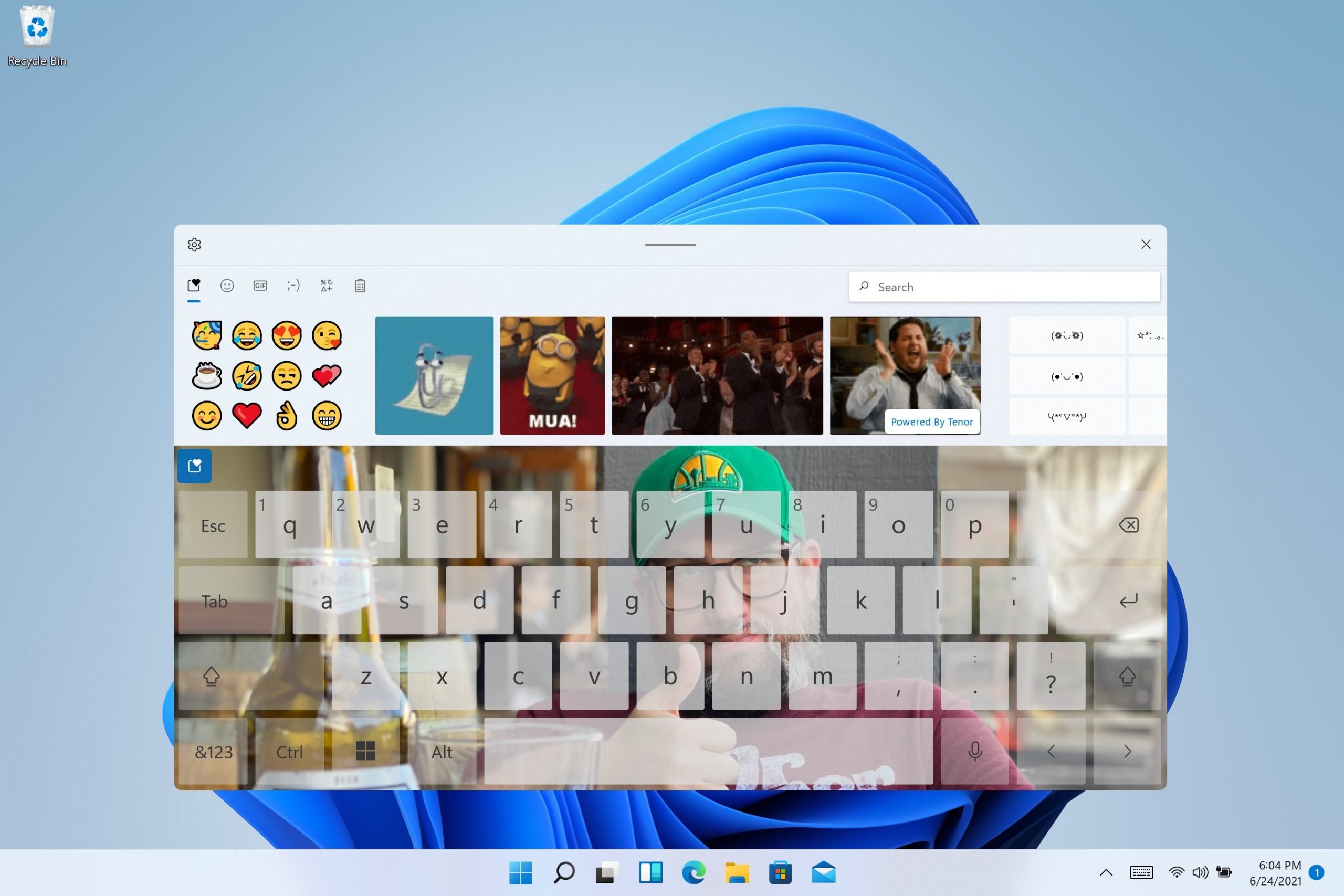
- Dokunmatik Klavye ferdileştirme: Windows tecrübenizi şahsileştirmek için, Yüzey renkleriyle eşleşen üç donanım eşleştirme teması dahil olmak üzere dokunmatik klavye için 13 yeni tema tasarladık. Ayrıca, art plan fotoğrafları de dahil olmak üzere büsbütün özelleştirilmiş bir tema oluşturmanıza imkan tanıyan yesyeni bir tema motoru oluşturduk. Geri bildiriminize dayanarak, dokunmatik klavyeyi yine boyutlandırmak için bir ayar da kullanıma sunduk.
- Sesle yazma başlatıcısı: Yeni sesle yazarak başlatıcımız, seçili bir metin alanında sesle yazmaya başlamanız için süratli ve kolay bir yoldur. Varsayılan olarak kapalıdır, fakat sesle yazma ayarlarında (sesle yazmaya başlamak için WIN + H) açabilir ve akabinde ekranınızda istediğiniz yere yerleştirebilirsiniz.
- Geliştirilmiş Dokunma Hareketleri: Uygulamalar ve masaüstleri ortasında yumuşak geçişlerle kolay kolay geçiş yapabilmeniz için bu yeni ekran dokunma hareketlerine göz atın. Hareketler, dokunmatik yüzey hareketlerine emsal fakat bilhassa dokunma için tasarlanmış uygun düşünülmüş iyileştirmelere sahiptir. İşte deneyebileceğiniz bir liste:
Üç parmak hareketleri:
- Sola/sağa kaydırma – süratli bir formda en son kullanılan uygulama penceresine geçin.
- Aşağı kaydırma – masaüstüne geri dönün (yukarı kaydırarak izlerseniz, uygulama pencerelerini geri yükleyebilirsiniz).
- Üst kaydırma – tüm uygulama pencerelerine ve masaüstlerine göz atmak için Vazife Görünümü’nü açın.
Dört parmak hareketleri:
- Sola/sağa kaydırma – önceki/sonraki masaüstüne geçin
- Yukarı/aşağı kaydırma – (üç parmakla aynı).
- Kalem menüsü: Dijital kalem kullanıyorsanız, Vazife Çubuğunuzun sağ alt köşesindeki kalem simgesine tıklayarak kalem menüsünü açabilirsiniz. (Kalem simgesi orada değilse, Vazife Çubuğuna sağ tıklayarak ve aktifleştirmek için Misyon Çubuğu ayarlarına giderek aktifleştirebilirsiniz. Varsayılan olarak, dişli düğmesine tıklayıp “kalemi düzenle”yi seçerek özelleştirilebilen iki uygulama içerir Menü”. Kaleminizi kullanırken süratli bir formda açmak için açılır menüde, kalem menüsüne favori çizim yahut yazma uygulamalarından en fazla dört adedini ekleyebilirsiniz.
- Dil/Giriş değiştirici: Bir değiştirici aracılığıyla ek lisanlar ve klavyeler ortasında süratle geçiş yapabilirsiniz, misyon çubuğunuzun sağ alt kısmında Süratli Ayarlar’ın yanında bir değiştirici görünecektir. Giriş yolları ortasında geçiş yapmak için WIN + [Boşluk çubuğu] klavye kısayolunu da kullanabilirsiniz. Ek lisanlar ve klavyeler eklemek için Ayarlar > Vakit ve Lisan > Lisan ve Bölge ‘ye gidin.
- Dinamik Yenileme Suratı: Dinamik Yenileme Suratı, mürekkep yazarken yahut kaydırırken bilgisayarınızın yenileme suratını otomatik olarak artırmasını (bu, daha meselesiz bir tecrübe elde edeceğiniz manasına gelir) ve dizüstü bilgisayarınızın güç tasarrufu yapabilmesi için gereksiniminiz olmadığında daha düşük olmasını sağlar. DRR’yi dizüstü bilgisayarınızda Ayarlar > Sistem > Ekran > Gelişmiş ekran aracılığıyla deneyebilirsiniz. DRR, en son Windows 11 Insider Preview sürümlerini çalıştıran dizüstü bilgisayarları seçmek için kullanıma sunuluyor ve sırf yanlışsız ekran donanımına ve grafik şoförüne sahip dizüstü bilgisayarlarda bu özellik mevcut olacak. Daha fazla detay için bu blog gönderisine göz atın.
- Windows 11’de gelen başka ekran iyileştirmeleri: Otomatik HDR, İçerik uyarlamalı parlaklık denetimi (CABC) devre dışı bırakma, renk idareli uygulamalara HDR desteği ve HDR sertifikası.
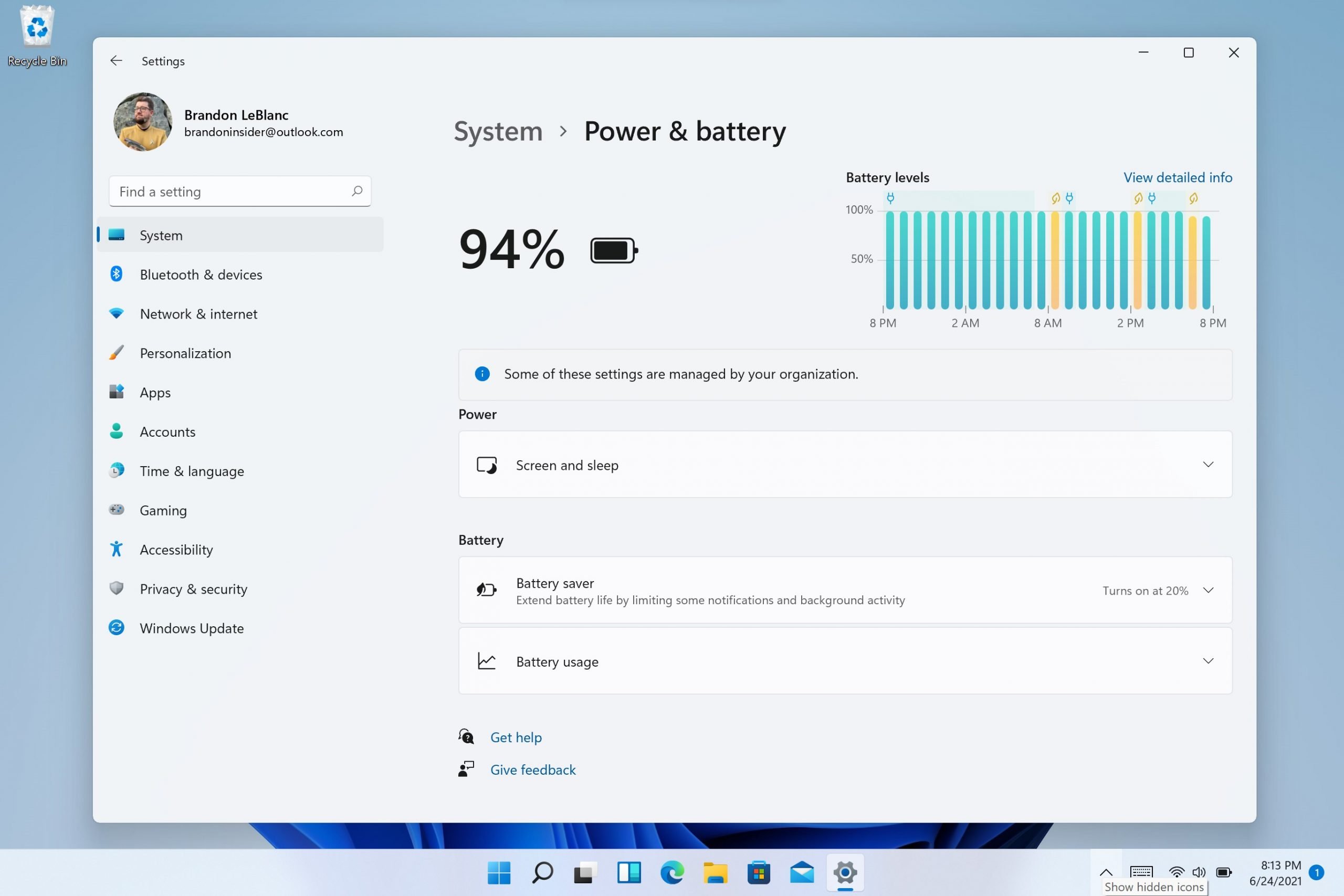
Ayarları hoş, kullanımı kolay ve Windows 11’deki tüm Microsoft tecrübelerinizi kapsayıcı olacak biçimde tasarladık. Ayarlar, sayfalar ortasında devam eden solak gezinme özelliğine sahiptir ve nerede olduğunuzu bilmenize yardımcı olmak için Ayarlar’da daha derine inerken içerik haritaları ekledik. Ayarlar sayfalarının da tamamı yenidir; en üstte, gereksinim duyduğunuz halde ayarlamanız için değerli bilgileri ve sık kullanılan ayarları vurgulayan yeni kahraman denetimleri bulunur. Bu yeni kahraman denetimleri Sistem, Bluetooth ve aygıtlar, Ağ ve İnternet, Şahsileştirme, Hesaplar ve Windows Update üzere çeşitli kategori sayfalarını kapsar. Ayrıca birçok ayara sahip sayfalar için genişletilebilir kutular ekledik.
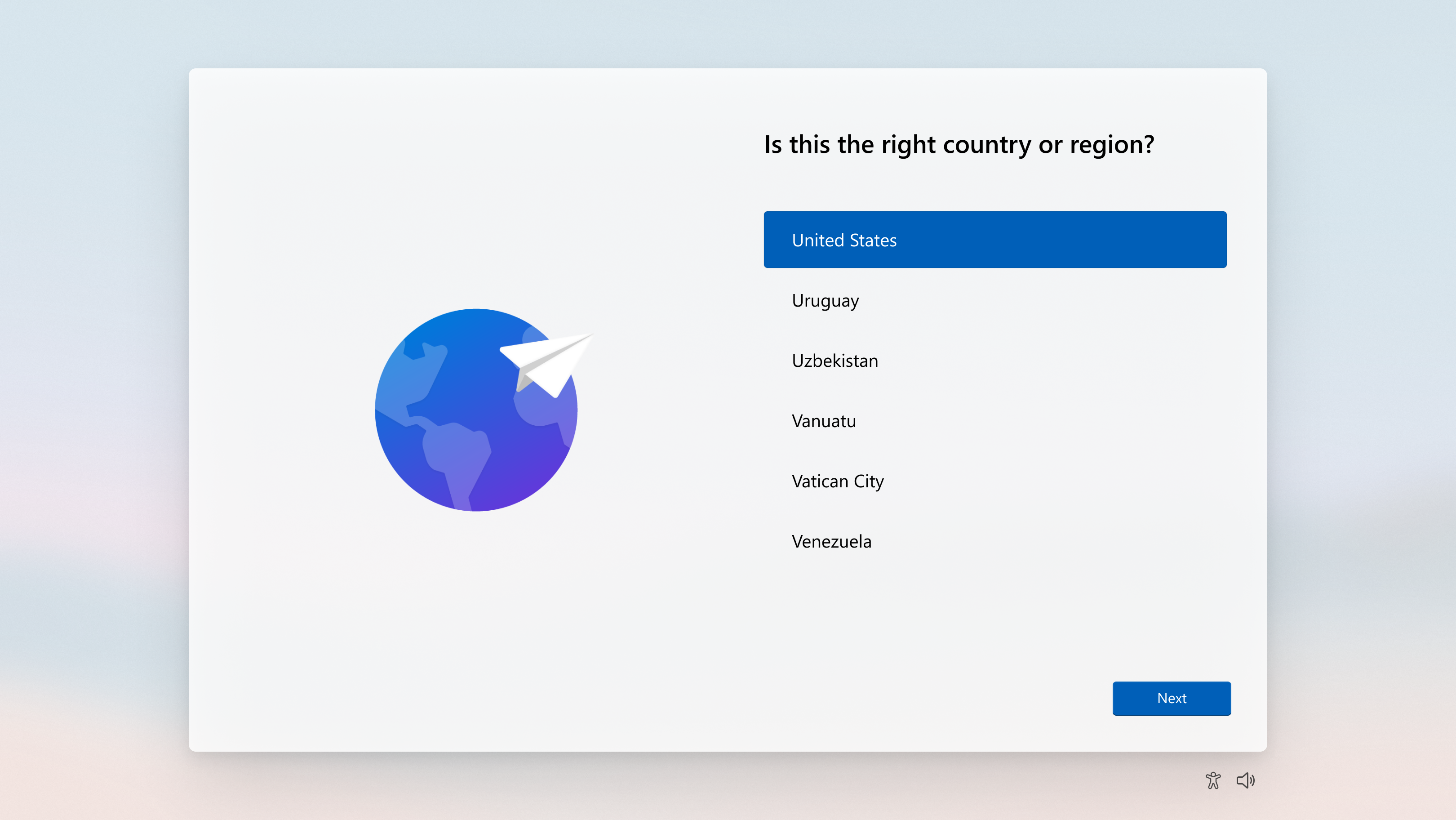
Windows 11 suram tecrübesi, yepisyeni renkli animasyonlu ikonografi ve daha çağdaş ışık temasıyla yine tasarlandı. Bu yeni suram tecrübesi, yeni bir Windows 11 bilgisayarı birinci kere açtığınız andan itibaren Windows 11 için heyecan yaratmak üzere tasarlanmıştır. Geri bildiriminize dayanarak, suram tecrübesi sırasında PC’nizi isimlendirme özelliğini ekledik.
Suram tecrübesinden geçtikten sonra Başlarken uygulaması, yeni bir bilgisayarda süratli bir formda heyetim yapmanıza yardımcı olacak yeni bir birinci çalıştırma tecrübesi uygulamasıdır. Şu anda Başlarken hudutlu sayıda sayfaya sahiptir, lakin vakitle, Windows 11’e yeni başlayan bireyleri daha fazla eğitmek ve onlara yardımcı olmak için daha fazla içerik eklemeyi planlıyoruz.
Ekstra yol kat etmek ve bu tecrübesi denemek isteyen Insider’lar için, Ayarlar > Sistem > Kurtarma > Bu Bilgisayarı Sıfırla’ya giderek bilgisayarınızı sıfırlayabilir ve “Her şeyi kaldır”ı seçebilirsiniz. Bu, makinenizi silecektir, bu nedenle aygıtınızı sıfırlamadan evvel evraklarınızı yedeklemenizi öneririz.
Wi-Fi 6E’yi Windows ekosistemine getirerek Windows OEM’lerimizin, Kablosuz IHV’lerimizin ve ekosistem ortaklarımızın yeni Windows PC’lerde son teknoloji Wi-Fi sunmasını sağlamaktan heyecan duyuyoruz . Wi-Fi 6E, 3 kata kadar daha fazla Wi-Fi bant genişliği sağlayan ve Wi-Fi tecrübelerini daha yüksek suratlar, daha fazla kapasite, azaltılmış gecikme ve daha âlâ güvenlik ile dönüştürecek ihtilal niteliğinde bir gelişmedir. Birçok OEM, Wi-Fi 6E özellikli Windows PC’leri aslında sevk ediyor ve birinci Wi-Fi 6E özellikli erişim noktaları ve ağ aygıtları da ticari olarak mevcut.
Wi-Fi 6E özellikli bir bilgisayar ve şoför ile birlikte yetenekli bir Wi-Fi yönlendirici içeren bu Insider Preview derlemesine geçtiğinizde, işe yarayacaktır.
Wi-Fi 6E yönlendiricinize bağlandıktan sonra, Windows Ayarları / Ağ ve İnternet / Wi-Fi’ye gidin ve 6GHz ağ bandına bağlı olup olmadığınızı görmek için Bağdaştırıcı özellikleri’ni seçin. Bandı komut satırından “netsh wlan show int” girerek de bulabilirsiniz.
Windows yahut Wi-Fi Direct’te taşınabilir erişim noktasını kullanırsanız, bu özelliklerin sadece Wi-Fi 5’i (802.11ac) desteklemeye devam ettiğini unutmayın.
Bugünün Windows 11 Insider Preview sürümünün yayınlanmasıyla birebir vakte denk gelen Office Grubu, Windows 11’de parlayacak yeni bir dizaynla Office Insider kullanıcıları için Office uygulamalarının bir önizlemesini yayınlıyor! Geri bildiriminize dayalı olarak tasarlanan yeni tasarım, tüm Office uygulamalarınızda size doğal ve dengeli bir tecrübe sunar. Nasıl Office Insider olunacağını öğrenin ve daha sezgisel Office’i buradan deneyin.
İndirmek için: Windows 11 Insider İndir
Kaynak: Technopat