

Windows 10’da VPN Nasıl Kurulur?

VPN (Türkçe ismiyle Sanal Özel Ağ); uzaktan erişim yoluyla farklı ağlara bağlanmayı sağlayan internet teknolojisidir. Bu teknoloji, bu maksatla yapılandırılmış sunucudaki sanal bir ağ bağlanarak, ağ üzerinden bilgi alışverişinde bulunmaya yarıyor.
Pekala bu tanımlamadan sonra nasıl süreç yapacağımıza geçecek olursak; öncelikle kullanacağınız VPN servisini seçmeniz gerekiyor. Biz makalemizde VPNBook web sitesinden süreç yapacağız. İlgili siteye girdiğinizde size sunucu, kullanıcı ismi ve şifre bilgileri verilecek. Bunlar aracılığıyla Windows’un kendi içerisinde ilişkimizi sağlayacağız. Ancak dileyen kullanıcılar web tarayıcılarına ya da direkt olarak üçüncü parti yazılımlar aracılığıyla da VPN kontağı sağlayabilirler.
Windows tuşuna basarak başlat menüsüne geliyoruz. Açıktan sonra “VPN” yazıyoruz. Aşağıda gördüğünüz üzere VPN ayarları karşınıza gelecek. Enter tuşuna basarak ilgili sekmeye geçiş yapıyoruz. Şayet ki bu biçimde bulamadıysanız, sırasıyla Ayarlar → Ağ ve internet → VPN formunda de tıpkı pencereye erişebilirsiniz.
Windows 10 VPN suram ayarları
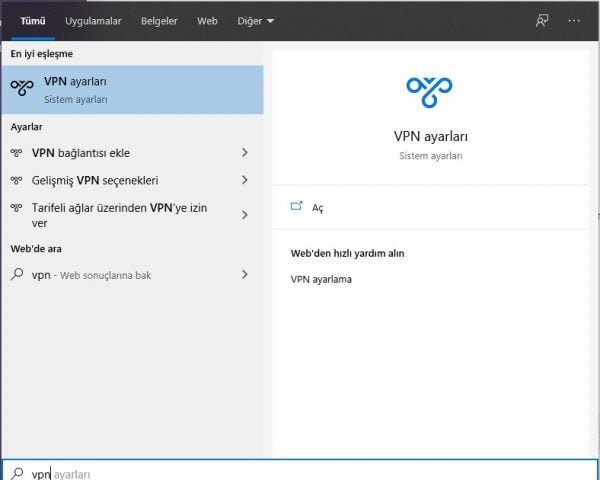
Windows 10 VPN suram rehberi
Açıldıktan sonra karşınıza gelecek olan pencerede VPN teması ekle biçiminde bir yazı göreceksiniz. Bu yazıya tıklayarak sürece başlayabiliriz.
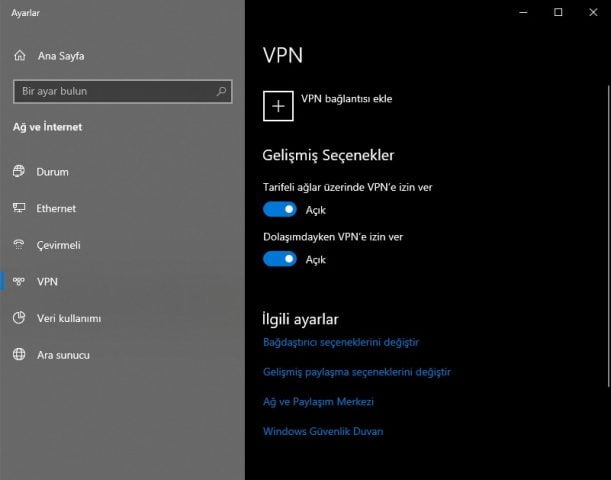
Tıkladıktan sonra karşımıza konseyimi yapmamız için bilgi girişi yapacağımız satırlar gelecek.
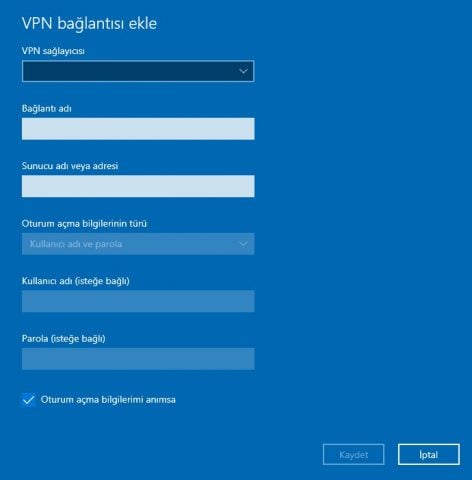
VPN sağlayıcısı kısmında otomatik olarak Windows (yerleşik) seçmeniz kâfi oluyor. Temas ismi kısmında ise dilediğiniz bir ismi atayabilirsiniz. Sunucu ismi yahut adresi içinse tercih ettiğiniz servisin URL’sini girmeniz gerekiyor. Burada sunucu olarak PPTP’yi kullanmanız, hasebiyle tercih ettiğiniz servisin sitesinden de ilgili bilgileri almanız gerekiyor.

Görmüş olduğunuz üzere bilgi girişlerimizi tamamladıktan sonra irtibatımız listelendi. Artık ilişkiyi test etmek üzere üzerine bir kere tıklayarak bağlan demeniz kâfi.

İrtibatımız başarılı bir halde tamamlandı. İlişkiyi kes diyerek temasınızı kapatabilir, ardından tekrar birebir pencereye gelip yeniden bağlan diyerek VPN ilişkisini faal edebilirsiniz. Bu süreçle birlikte üçüncü parti bir yazılım olmaksızın Windows 10 üzerinden VPN kullanmayı göstermiş olduk.
Fikirlerinizi yorumlar üzerinden iletebilir, ayrıyeten teknik problemleriniz içinse Technopat Sosyal üzerinden mevzu açabilirsiniz.