

OBS’te NVIDIA NVENC Ayarları ile Yayın Yapma
Kolay Ayarlar ile birlikte temel ayarların yapılması ve yayına geçilmesi amaçlanırken, Gelişmiş Ayarlar ise her şeyi ayarlamak ve ayrıntılı süzgeçten geçirmeyi sevenlerin işini görüyor. NVIDIA NVENC makalesi ise bu iki seçenek için teklifler ve ayarlamalar sunuyor.
Yayın ayarlarına geçmeden evvel, internet upload (yükleme) sürat testinizi yapmakla başlamalısınız.
Not: Oluşacak datalar anlık sonuçlardır. Şayet upload suratınızı bilmiyorsanız, internet servis sağlayıcınızla bağlantıya geçin. Yayınızın meselesiz ilerlemesi için elde edilen sonuca nazaran suratınızın yüzde 75’i kadarını yayın yapmaya ayırmanız tavsiye ediliyor.
Aşağıdaki tabloda NVIDIA NVENC dayanaklı OBS aracılığıyla yayın yapmak için (Twitch, YouTube) ülkü bilgiler sunulmuştur.
NVIDIA NVENC önerilen yayın ayarları
| Yükleme Suratı | Bitrate Kıymeti | Çözünürlük | FPS |
| 3 Mbps | 2.500 | 1024×576 | 30 |
| 4 Mbps | 3.000 | 1280×720 | 30 |
| 6 Mbps | 5.000 | 1280×720 | 60 |
| 8-10 Mbps | 6.000 | 1280×720 | 60 |
| 12+ Mbps | 10.000 (Mixer) | 1920×1080 | 60 |
| 15+Mbps | 12.000 (YouTube) | 1920×1080 | 60 |
| 20+Mbps | 15.000 (YouTube) | 1920×1080 | 60 |
| 40+ Mbps | 30.000 (YouTube) | 3840×2160 | 60 |
Ayrıyeten aşağıdaki ikazlar NVIDIA grubu tarafından yapılıyor:
Yüksek Hareketli İçerik için değerli not:
Yüksek hareketli sahneleri (örn. yarış oyunları, kimi Battle Royale oyunları vb.) oynayacaksanız, çözünürlüğünüzü azaltmanızı şiddetle tavsiye ederiz. Yüksek hareketli içerik o kadar fazla sıkıştırılamaz ve yayınızın kalitesinin berbat “bloklu” görünmesine neden olan daha fazla yapaylıktan (kodlama hataları) ziyan görebilir. Çözünürlüğü düşürürseniz, kodlanan bilgileri azaltırsınız ve ortaya çıkan kalitesi daha yüksek olur. Örneğin, Fortnite için birçok yayıncı 1600×900 60 FPS’de yayın yapmaya karar veriyor.
Twitch’te yayına başlamak isteyenler ya da mevcut yayıncı olanlar için not:
Kod dönüştürme, bir izleyicinin görüntünüzü farklı bir çözünürlükte görüntülemesine ve hasebiyle daha düşük bant genişliği gerektirmesine imkan tanır. Twitch, İş Ortaklarına sadece garantili kod dönüştürme sunar; ortak olmayanlar kod dönüştürme alabilir lakin bu garanti edilmez. İzleyicileriniz cep telefonundaysa yahut internet suratları o kadar süratli değilse bu kıymetli bir durum. Kanalınızı görmek için gereken bant genişliğini düşürmek için daha düşük bir bit suratında ve çözünürlükte yayın yapmayı düşünebilirsiniz.
Önerilen OBS Ayarları – Kolay Ayarlar
Birinci etapta yazılımı başlatın. Akabinde karşınıza çıkan ekrandan Ayarlar’ı seçin. Karşınıza bir pencere açılacaktır. Akabinde karşınıza çıkan pencerede Görüntü menüsüne geçiş yapın. Akabinde Boyut Azaltma Filtresi menüsüne tıklayın ve “Lanczos, (kesinleştirilmiş boyutlandırma, 36 örnek) ayarını seçip Uygula diyerek menüyü kapatın.
Temel (Tuval) Çözünürlük: Olağanda oynadığınız çözünürlüğü ayarlayın. Yani, masaüstü çözünürlüğünüz (kenarlıksız modda oynuyorsanız) yahut olağanda girdiğiniz oyun çözünürlüğü (tam ekranda oynuyorsanız).
Çıktı (Ölçekli) Çözünürlüğü: Evvelki kısımda paylaşılan Yükleme Süratiniz ve Bit Süratiniz için uygun çözünürlüğü girin.
FPS: Üstteki tabloda gördüğünüz yükleme suratınıza uygun FPS kıymetini seçmelisiniz.
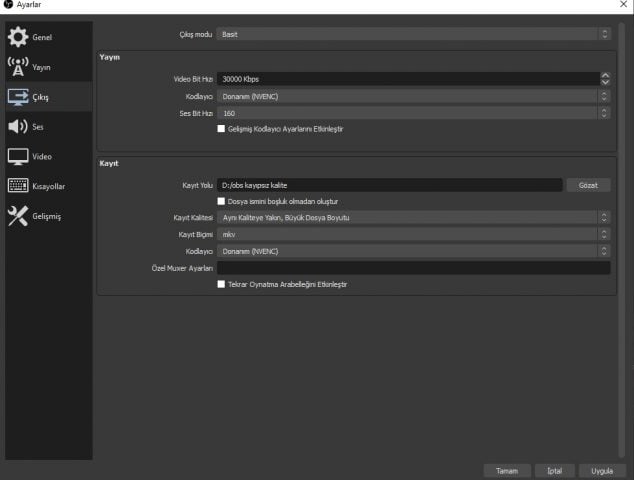
Çıkış Ayarları
- Bit Suratı : Evvelki kısımda yer tablodaki üzere, Yükleme Suratınıza uygun Bit Hızı’nı girin.
- Kodlayıcı: Donanım (NVENC) öğesini seçin.
Gelişmiş Kodlayıcı Ayarlarını Etkinleştir: İşaretlenmemiş
Kodlayıcı Ön Ayarı: Kalite – Bu esasen varsayılan seçenektir. Sadece Gelişmiş Kodlayıcı Ayarlarını Kodla seçeneğini işaretlerseniz görünür olduğunu unutmayın. – - Kayıt Yolu: Bu, görüntülerin kaydedileceği dizindir. Seçtiğiniz sabit şoförde kâfi alan olduğundan emin olun
- Kayıt Kalitesi: Yüksek Kalite ekseriyetle birden fazla kullanıcı için işe fayda, lakin kâfi disk alanınız varsa yahut kısa görüntüler çekecekseniz (yaklaşık 60 saniye) bunu Ayırt Edilemez Kalite olarak değiştirebilirsiniz.
- Kayıt Formatı: FLV yahut MKV
- Kodlayıcı: Donanım (NVENC)
Önerilen OBS Ayarları – Gelişmiş Ayarlar
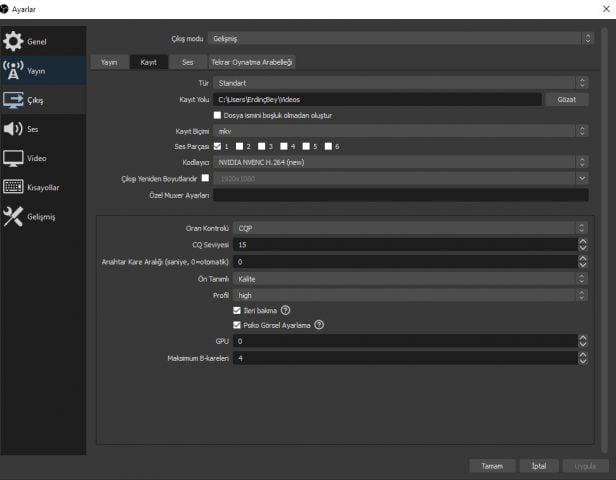
Bu, tüm ayarlara erişmenizi sağlar.
- Kodlayıcı: NVIDIA NVENC H.264’ü (yeni) seçin.
- Akış Hizmeti Kodlayıcı Ayarlarını Zarurî Kıl: Bunu işaretli bırakın – Bu, ezkaza yanlış bir kıymet girerseniz düzeltilmesini sağlayacaktır. –
- Sürat Denetimi: CBR’yi seçin – Bu, karelerin kodlanacağı suratı belirler. –
- Bit suratı: Evvelki kısımda belirttiğimiz Yükleme Suratınıza uygun bit suratını girin. Birtakım platformların azamî bit suratına sahip olduğunu unutmayın (yani Twitch için şu anda 6000 Kbps)
- Ana Kare Aralığı: 2’ye ayarlayın – Akış platformları burada seçebileceklerinizi sınırlayabilir ve birden fazla için 2 ayarı gerekir. –
- Ön Ayar: Kalite’yi seçin – 2 geçişli kodlamayı aktifleştirmek için bunu Azamî Kalite olarak değiştirebilirsiniz; bu size küçük bir kalite artışı sağlayacaktır. –
- Profil: Yüksek olarak ayarlayın – Profil, H.264 Codec’te bir küme ayarı belirler. Performansı etkilemez ve akış için anahtar olan bir dizi özelliğe erişim sağlar, bu nedenle bu her vakit Yüksek olarak ayarlanmalıdır. –
- İleriye dönük: İşaretli – Bu, kodlayıcının 0 ile belirlediğiniz B-Karelerinin sayısı ortasında B-Karelerinin sayısını dinamik olarak seçmesine imkan tanır. B-kareler imaj kalitesini artırırlar, lakin mevcut bit suratınızın birçoklarını tüketirler; bu nedenle yüksek hareketli içerikte kaliteyi düşürürler. –
- İleriye bakış: Bu özellik CUDA ile hızlandırılmıştır; problemsiz bir akış sağlamak için GPU kullanımınız yüksekse bunu kapatın.
- Psycho Visual Tuning: Denetim edildi – Bu, kodlayıcıda, bit suratını kullanma halinizi büyük ölçüde optimize eden ve hareket sırasında imaj kalitesini artıran Sürat Bozulma Optimizasyonunu aktifleştirir.–
GPU: 0 – Sisteminizde 2 GPU varsa, kodlamak için hangisinin kullanılacağını seçebilirsiniz. NVENC zati çok verimli olduğundan ve ikinci bir kart kullanmaktan elde edebileceğiniz küçük kar, çerçeveyi ikinci GPU’ya kopyalamak zorunda kaldığında kaybedildiğinden, bu önerilmez. –
Maks B Çerçevesi: 4’e ayarlayın – İleriye bak seçeneğinin işaretini kaldırırsanız, bunu 2 B Çerçevesine düşürün –
NVIDIA NVENC – Öteki Ayarlar
OBS dışında bir farklı ayarı da işletim sistemimizden yapmak gerekiyor. Bu süreç Windows 10 üzerinde yer alan oyun modunu faal hâle getirmektir. Yapabilmek ismine sırasıyla aşağıdaki adımları izleyebilirsiniz.
Windows tuşuna basın ve Oyun Modu yazın. Karşınıza Oyun Modu’nu Aç diye bir ayar çıktığını göreceksiniz. Onu seçerek açın. Şayet aratma halinde karşınıza çıkmıyorsa, sırasıyla; Ayarlar → Oyun → Oyun Modu sekmelerini takip ederek tıpkı kısma ulaşabilirsiniz. Karşınıza pencere çıkacak. Bu pencerede Oyun Modu Açık pozisyonda değilse, üzerine bir sefer tıklayarak Açık pozisyona getirin.


NVIDIA NVENC Windows 10 oyun ayarları
GPU Kullanım Oranını Görme ve Ayarlama

GPU Kullanım oranı yayın verimliliğinizi değerli bir ölçüde etkileyecektir. Bu sorunu çözebilmek ismine OBS 24.0.3 ve üzeri sürüme sahipseniz yazılımı yönetici olarak çalıştırmanız kâfi. Lakin mümkün bir durum ya da bir nedenden dolayı yönetici olarak çalıştıramıyorsanız, aşağıdaki süreçleri yapmanızda yarar var. Bu süreci GPU Kullanım oranınız yüzde 95‘in üzerindeyse yapın. Referans alınan ekran kartı: NVIDIA GeForce RTX 2080 Ti
Yapmanız gereken süreçler ise şöyle sıralanabilir:
V-Sync etkin hâle getirebilir, oyununuzun grafiklerini düşürebilir yahut çözünürlüğü kısabilirsiniz. Ya da OBS’den çözünürlük ayarı yaparak 1080p ya da alt bir kıymet ayarlayın.
NVIDIA NVENC Nedir?
NVENC, NVIDIA‘nın kodlayıcısıdır. GPU’larımızın sırf kodlamaya ayrılmış fizikî bir kısmıdır. Bu, GPU’nuzun bu bölgeyi akış yahut kayıt için kullanıp kullanmadığınıza bakılmaksızın olağan formda çalışabileceği manasına gelir. X264 üzere başka kodlayıcılar, kodlamak için CPU’nuzu kullanır ve bu da kaynakları oyun ve programlamaya ayırmakta zorlanmanız manasına geliyor. Bu nedenle NVENC kullanmak, oyunları daha yüksek bir kare suratında oynamanıza ve takılmaları önlemenize imkan tanıyarak size ve izleyicilerinize daha düzgün bir tecrübe sunar.

NVIDIA NVENC FPS karşılaştırması
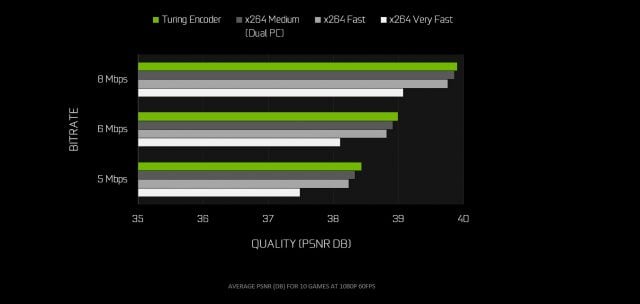
Son iki GPU kuşağında NVENC’te en düzgün çıktı kalitesini sağlamaya yardımcı olacak güncellemeler yapan NVIDIA, GTX 10 serisi GPU’lardaki NVENC’in en yaygın kullanılan x264 ön ayarı olan x264 Çok Hızlı’dan daha üstün kalite sağladığını; RTX 20 serisinde bulunan NVENC’in, x264 Fast’ten daha yeterli performans gösterdiğini ve kıymetli bir çift PC heyetimi gerektiren bir ön ayar olan x264 Medium ile tıpkı düzeyde olduğunu tabir ediyor.
NVIDIA NVENC bitrate verimliliği tablosu
NVIDIA NVENC sorunları giderme
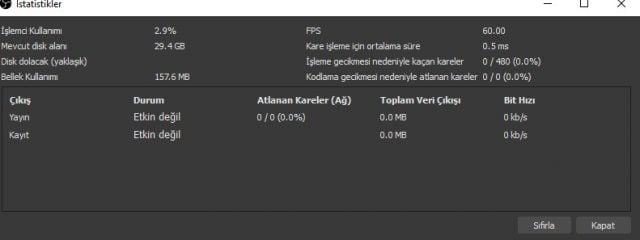
Öncelikle, sorunun iki taraflı olabileceğini söyleyebiliriz. Yani izleyici interneti ile sizin internetiniz yahut donanım/yazılımınızda yanlışlar meydana gelmiş olabilir. Birinci etapta NVIDIA grubu tarafından yapılan tekliflere nazaran internet sürat testi yapmanız, sorun görünmüyorsa da yayın yaptığınız platformun sorun yaşanıp yaşanmadığına dair bir açıklama yapıp yapmadığına bakmanız önceliğiniz olmalıdır. Lakin sorun farklıysa, tahlil için kolları sıvamanız gerekebilir. Bu bağlamda OBS üzerinden Görünüm → İstatistikler diyerek datalarınızı tahlil etmekle başlayabilirsiniz.
Yaygın Kusur Çeşitleri
Akışta FPS eksik kusuru: İstatistikler penceresi eksik kareleri gösterecektir. Akış sırasında kaçan kare varsa, Misyon Yöneticisini çalıştırın ve Performans menüsünde GPU’nuzu seçin. 3B yükü ve Kodlayıcı yükünü denetim edin.

NVIDIA NVENC GPU kullanım oranı
3D yük, bilhassa 1440p yahut 4K kurulumlarında yüzde 95’in üzerindeyse, Windows OBS’ye nazaran oyuna öncelik veriyor olabilir. Bunu düzeltmek için (OBS 24.0.3 ya da üzeri sürüm kullanıyorsanız) burada OBS’yi Oyunun üzerinde önceliklendirebilirsiniz. Bu durumda OBS’yi Oyun Modunda çalıştırın.
Görüntü Kodlama yükü maksimize edilmişse, yükü azaltmanız gerekir. 4K60 FPS kodlama yapıyorsanız, OBS’teki kalite ayarınızın Maks. Kalite değil, Kalite olarak ayarlandığından emin olun. Azamî Kalite, kodlayıcı için çok fazla olan 2 geçişli kodlama yapar (yani iki kere kodlar).
Manzara çok soluk görünüyor: En mümkün sorun, kâfi bit süratiyle çok fazla kaliteyi zorlamaya çalışmaktır. Çözünürlüğü ve kare suratını (gerekirse) düşürmeyi düşünün ve tekrar deneyin. Kalite uygunlaşırsa, yayınınıza devam edebilirsiniz.
Makalemizin sonuna geldik. Sorularınızı yorumlar üzerinden sorabileceğiniz üzere, teknik problemleriniz için de Technopat Toplumsal üzerinden mevzu açabilirsiniz.
Kaynak: Technopat