

macOS Monterey Beta Nasıl Yüklenir?

Apple, 7 Haziran tarihinde düzenlemiş olduğu WWDC 2021 aktifliğiyle birlikte iOS 15, iPadOS 15, watchOS 8 ve macOS 12 Monterey sürümlerini tanıttı. WWDC aktifliğinin akabinde da Cupertinolu teknoloji devi her yıl olduğu üzere yeni jenerasyon işletim sistemlerinin Geliştirici Beta sürümlerini kayıtlı geliştiriciler için yayınladı. Biz de siz pahalı okurlarımız için hazırlamış olduğumuz bu mevzuyla birlikte macOS Monterey Beta’yı uyumlu Mac’inize nasıl indirip yükleyeceğinizi adım adım anlatıyoruz. Pekala, macOS Monterey Beta nasıl yüklenir?
Adım 1: Mac aygıtınızı inançlı bir halde yedekledikten sonra birinci olarak Apple Developer Program web sitesine giriş yapın ve sağ üst köşede yer alan Hesap seçeneğine tıklayın. Sonrasında da Apple kimliğiniz ile giriş yapın.
Not: Bildiğiniz üzere Apple’ın geliştirici programındaki beta profillere yalnızca kayıtlı kullanıcılar erişebiliyor. Bu yüzden fiyatlı bir aboneliğiniz yoksa macOS Monterey’in Geliştirici Beta sürümüne erişemeyeceğinizi belirtelim.
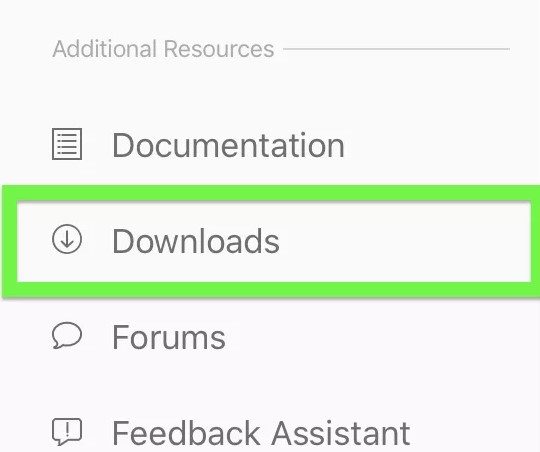
macOS Monterey beta nasıl yüklenir
Adım 2: Apple Geliştirici Hesabı’nıza giriş yaptıktan sonra ekranın sol tarafındaki menüden İndirilenler seçeneğine tıklayın.

Adım 3: İndirme sürecini başlatmak için çabucak üstteki görselden de görebileceğiniz üzere Profili Yükle‘ye tıklayın.
Adım 4: Profili Yükle seçeneğine tıkladıktan sonra aygıtınıza macOSDeveloperBetaAccessUtility.pkg isimli bir belge inecektir. İndirdiğiniz pakete çift tıklayarak çalıştırın ve karşınıza çıkan ekrandan gerekli müsaadelerini onaylayın.

Adım 5: Heyetim adımlarını tamamlayın. Bu sırada Mac’iniz sizden parolanızı girmenizi ve Time Machine yedeklemesi yapmanızı isteyebilir.
Adım 6: Yükleme başarılı olur olmaz karşınıza Yazılım Güncelleme ekranı çıkacaktır. Bu ekranda biraz bekledikten sonra macOS 12 beta güncellemesinin birkaç saniye içerisinde göründüğünü gözlemleyeceksiniz.
Adım 7: macOS Monterey beta güncellemesini aygıtınızda görüntüledikten sonra karşınızda çıkan ekrandan ”Şimdi Yükselt” seçeneğine tıklayın. Bu süreci de tamamladıktan sonra yeni macOS sürümünün beta güncellemesini aygıtına inecektir.

macOS Monterey Beta İndirme
Adım 8: İndirme süreci tamamladıktan sonra suram kademesine geçin ve gereken süreçleri yapmasına müsaade verin.
Suram süreci sırasında aygıtınızın birkaç kez yine başlayacağını belirtelim. Bu yüzden aygıtını heyetim esnasında olduğu üzere bırakmanızı tavsiye ederiz. Heyetim süreci tamamlandıktan sonra da artık macOS 12 sürümünün yeniliklerini herkesten evvel deneyimleyebilirsiniz.
- iMac (2015 sonu ve sonrası)
- iMac Pro (2017 ve sonrası)
- MacBook Air (2015 başı ve sonrası)
- MacBook Pro (2015 başı ve sonrası)
- Mac Pro – (2013 sonu ve sonrası)
- Mac Küçük (2014 sonu ve sonrası)
- MacBook ( 2016 başı ve sonrası)
Kaynak: Technopat