

Mac’e Linux Kurulumu ve Dual Boot Rehberi
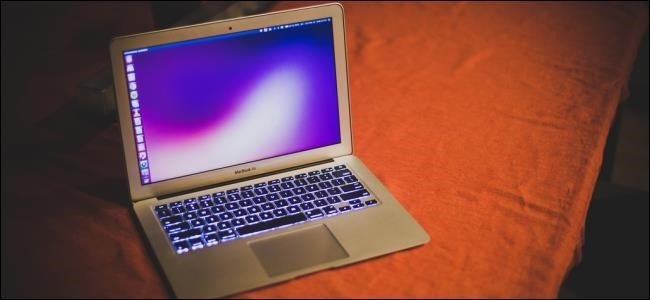
Birinci olarak 1984 yılında karşımıza çıkan Mac bilgisayarlar, süratle üne kavuşarak kuşaktan kuşağa yayılan bir ekosistem olarak karşımıza çıktı. Apple’ın telefon ve tabletleriyle de uyumlu çalışan bu aygıtlar, kendilerine has işletim sistemi olan macOS’u kullanıyor. Ancak bazen Apple aygıt kullanıcıları içerisindeki yazılımın değiştirilip değiştirilemeyeceğini merak ediyor.
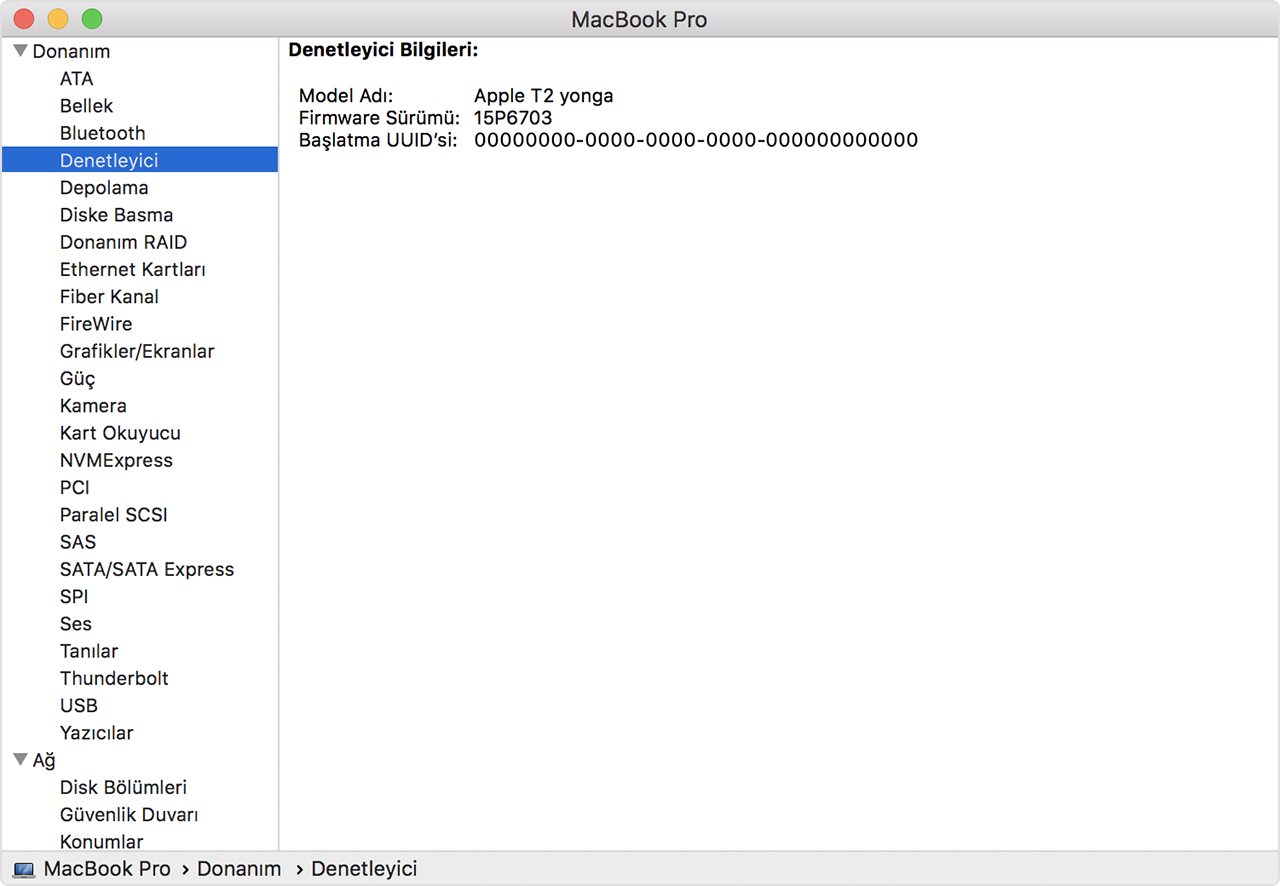
Tıpkı Windows tabanlı bir bilgisayara Linux kurulabildiği üzere macOS tabanlı bir bilgisayara da Linux yüklenebilmektedir. Lakin bunun için birtakım düzenlemeler yapılması gerekmekte. 2018 yılında gelen bir donanım güncellemesiyle birlikte farklı bir işletim sistemi yazılımının yüklenebilmesinin önüne geçilmek istendi. T2 çip ile gelen bu özelliği pasif hâle getirmezseniz Linux yükleme sürecine başlayamazsınız. Ayrıyeten makalemiz içerisindeki süreçleri yapmanız durumunda mevcut macOS sürümünüzü saklamış olacaksınız. Yani bilgisayarınızda çift işletim sistemi yüklü olacak.
Mac bilgisayara Linux yükleme adımları
Not: Yükleme sonrası bilgilerinizin silinmesi durumunda Technopat.Net sorumluluk kabul etmeyecektir. Sürece başlayabilmek için Mac’inizi kurtarma modunda başlatmanız gerekiyor. Bunu yapabilmek için aşağıdaki adımları uygulamalısınız;
Mac’inizi açın yahut açıksa tekrar başlatın. Apple logosunu gördükten çabucak sonrasında (⌘) + R “Command + R” tuşlarına basılı tutun. Akabinde Mac’iniz Mac Kurtarma Modu’na geçiş yapacaktır.
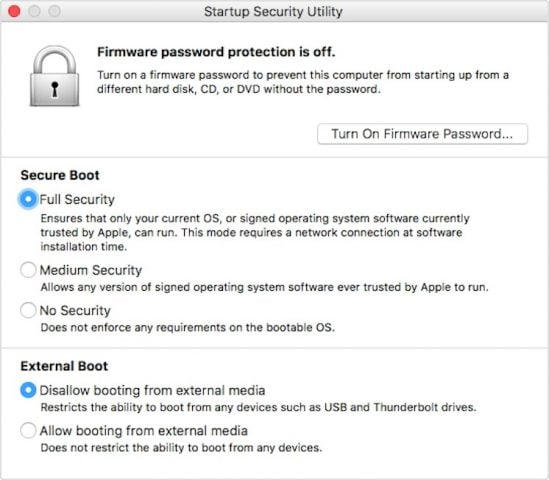
macOS İzlenceleri penceresi karşınıza geldikten sonra menü çubuğu aracılığıyla İzlenceler → Başlangıç Güvenliği İzlencesi’ni seçerek sürece devam edin.
Kimlik doğrulaması istenilmesi durumunda macOS parolasını girin seçeneğini seçtikten sonra yönetici statüsünde olan bir hesabınızı seçin ve onun şifresini girin.
Akabinde karşınıza çıkan ekrandan İnançlı Önyükleme yetkilendirmesi için seçenekler çıkacak. En altta yer alan seçeneği seçerek İnançlı Önyükleme özelliğini pasif hâle getirebilirsiniz.
Adım 1: Linux ISO belgesini indirme ve USB belleğe yazma
Öncelikle işletim sistemini indirmemiz ve onu USB belleğe yazmamız gerekiyor.
Not: Süreç müddetince sorun yaşamamak için en az 16 GB kapasiteli bir USB bellek kullanmanızı öneriyoruz. x64 sürümünü indirdiğinizden emin olun ve bir EFI önyükleme sürümü varsa bunu da seçin. Gelelim yazma sürecine. Direkt belgeyi içerisine atarsanız süreç sırasında yanılgı alabilir ve hatta yüklemeye başlayamayabilirsiniz.
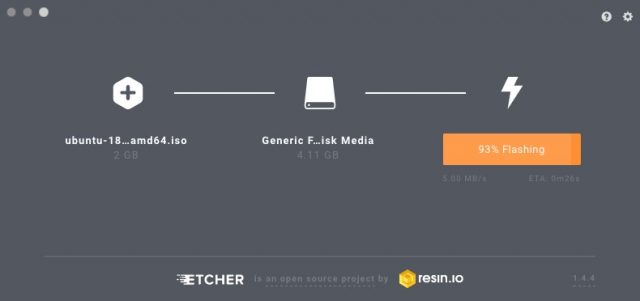
Yazılımı başlattıktan sonra yazdırma süreci için USB belleğinizi bilgisayara takın ve program içerisinden “Select Image” diyerek ISO belgesini indirdiğiniz dizine giderek ISO belgenizi seçin ve açın.
Not: Süreç esnasında USB belleğinizde varsa datalarınız silinecek ve yalnızca Linux ISO evrakı kalacaktır. Şayet yazılım USB belleğinizi görmez ise, sürece başlamadan evvel “Select Driver” seçeneğiyle süreci yapın. Lakin çoklukla otomatik olarak seçerek süreci yapıyor. Son olarak “Finish”e tıklayarak yazma sürecini başlatın.
Adım 2: Diski bölme
Mac bilgisayara Linux yükleme sürecindeki en değerli ayrıntılardan bir tanesi de hard disk alanınızı hazırlamaktır. Buradaki tabir diskinizi dilimlere bölmek manasına gelir. Örneğin 256 GB bir depolama ünitenizi dilerseniz 50 GB + 206 GB üzere kullanabilirsiniz. Çift işletim sistemi için bu süreç mecburidir ve sizlere bu halde konseyimi öneriyoruz. Şayet yanlışlı bir yükleme yaparsanız macOS’un kalması bilgisayarınıza hâlâ erişebileceğiniz manasına gelir.
macOS işletim sisteminde diski kesimlere bölmek için İzlenceler klasörüne girmelisiniz. Apple’ın Disk İzlencesi’ne geçiş yaptıktan sonra sürece başlayabilirsiniz.

macOS’ta kısım tablonuzu değiştirmek için İzlenceler klasörünüze bakmanız kafidir, Apple’ın Disk İzlencesi’ni bulacaksınız. İsterseniz, işe koyulmadan evvel her şeyin yolunda olduğundan emin olmak için sabit sürücünüzde kusurlara karşı süratlice tarayın. Bulabileceğiniz yanılgıları onarın.
Sürece başlayacağınız vakit sol tarafta dahili şoförlerin bir listesinin olduğunu göreceksiniz. macOS’un eski bir sürümünü kullanıyorsanız Disk Yardımcı Programınız farklı görünebilir. Fakat tekrar birebir formda disk bölme sürecini yapabilmenize imkân sağlayacaktır.
Şayet ki macOS’un yeni bir sürümünü kullanıyorsanız, macOS’un artık disk kapsayıcıları isminde bir özelliği olduğunu göreceksiniz. Bu bağlamda sol üstteki simgeye tıklayarak “Tüm Aygıtları Göster” / Sadece Üniteleri Göster” seçenekleri karşınıza çıkacak. “Tüm Aygıtları Göster” seçeneğini işaretleyin; aşağıdaki ekran manzarasından denetim ederek süreç yapabilirsiniz.
macOS kısmınızın bulunduğu sabit şoförde, altında listelenen sonraki kısımları değil, üst şoföre “Bölüm” düğmesine tıklayın (yardımcı programın çağdaş sürümlerinde bir pasta grafiğe benzediğini göreceksiniz).
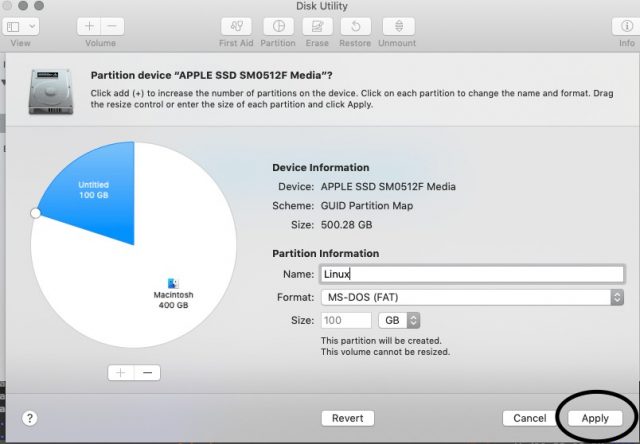
Kısmı MS-DOS (FAT) biçimi olarak biçimlendirmeyi seçmeniz kıymetlidir. Bölünecek alana istediğiniz ismi atayabilirsiniz. Örnek olarak Linux tercih edilmiştir. Taban olarak 100 – 150 GB ortası alanı bölmenizi öneriyoruz.
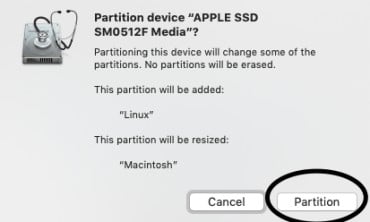
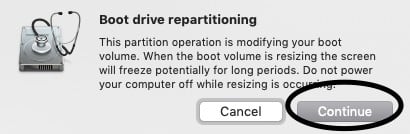
Şayet böldüğünüz disk bir SSD ise süreç birkaç dakika içinde tamamlanacaktır. Lakin HDD kullanıyorsanız birazcık vakit alabilir. Tıpkı vakitte ekran donmuş üzere görünebilir, bekleyerek sürecin bitmesini sağlayın.
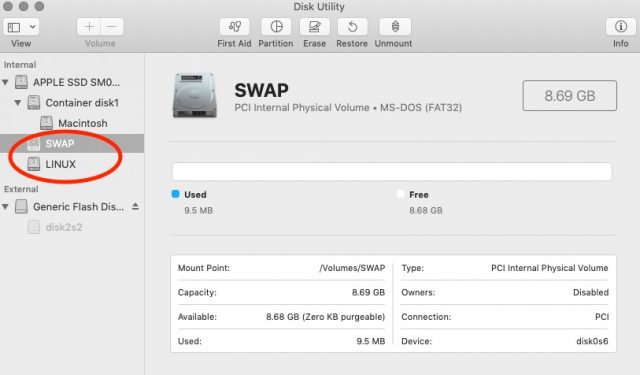
Disk bölme sürecinin çabucak akabinde tıpkı aşağıdaki üzere bir görsel göreceksiniz. Bu da sürecin başarılı olduğunu tabir ediyor.
NOT: Linux sistemlerde belleğin yetmediği durumlarda diskten beslenme özelliği biraz farklı çalışıyor. Bu alanı SWAP yani takas özelliğiyle kendiniz ayırmalısınız. Taban 8, azami 16 GB olarak ekstra bir bölme süreci de yapın. Bu süreç yükleme evresinde lazım olacak. Windows tabanlı aygıtlarda bu süreç bir evrak ile sağlandığından farklı bir sürece başvurmanız gerekmez.
Adım 3: Mac bilgisayara Linux yükleme süreci
Artık ise geldik meşakkatli kısma: Linux yükleme sürecine, diğer bir değişle; çift işletim sistemi boot etme adımına. Buradan sonra teknik bilgiler gireceği için pür dikkat adımları uygulamanız gerekecek.
Birinci olarak Maciontosh’u büsbütün kapalı hâle getirin. Ardından yapılması gereken süreçleri tamamlayın; Ethernet kablosunu Thunderbolt adaptörüne yahut USB Ethernet adaptörüne bağlayın. Şayet bunlara sahip değilseniz kablosuz fonksiyonu için manuel olarak şoförleri indirip yüklemeniz gerekecek.

Ardından bilgisayarınızı tekrar çalıştırın ve seçenek / alt tuşuna basılı tutun. macOS haricinde boot edebileceğiniz “çalıştırabileceğiniz” USB belleğinizi de ekranda göreceksiniz. EFI Boot ya da misal bir ismi olduğunu söyleyebiliriz. USB belleğinizi seçmek ve başlatmak için klavye yahut fareyi kullanarak seçin ve enter tuşuna basın.
Not: Bluetooth fare yahut klavyeniz varsa süreç sırasında yükleme adımında eşleştirme olamayabileceği için çalışmayabilir.
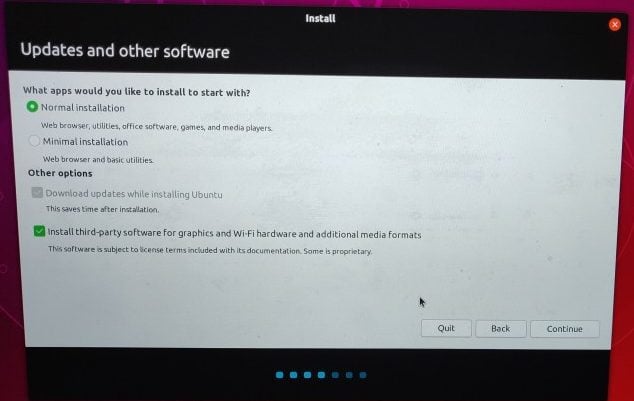
Kısa müddet sonra Ubuntu yükleyicisinin başladığını göreceksiniz. “Güncellemeler ve başka yazılımlar” yazan bir ekran açılacak ve burada Grafikler ve Wi-Fi için üçüncü taraf yazılımı yükle yazan kutuyu işaretlediğinizden emin olarak sürece devam edin.
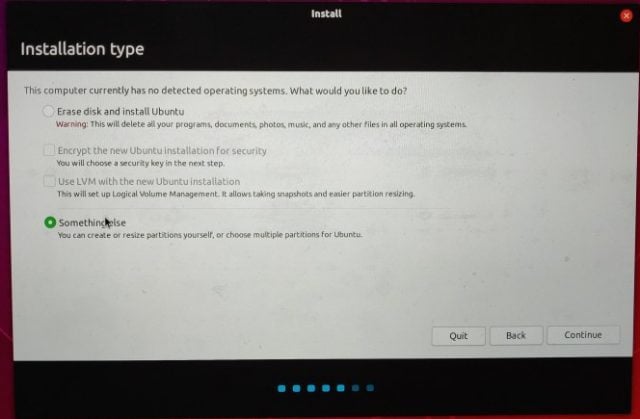
İlerledikten sonra karşınıza çıkan pencereden Öbür bir şey seçeneğini seçin. Bu, daha evvel böldüğünüz diski seçerek yükleme yapmanız sağlayacaktır. Öbür seçenekleri seçerseniz macOS silinerek yerine Linux kurulur.
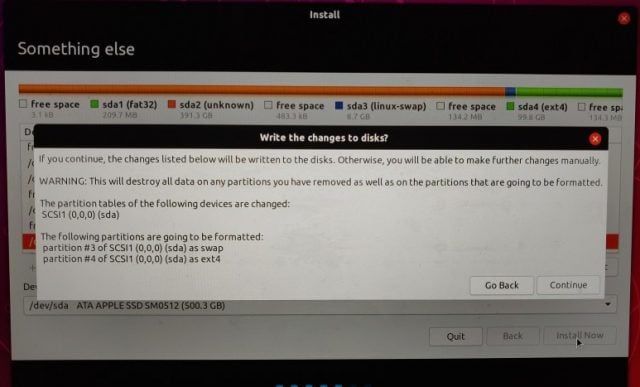
Muhtemelen üç FAT32 kısmı göreceksiniz. Bunlardan biri diskin başlangıcına yardımcı olacak ve oluşturduğunuz kısımların boyutundan farklı olacaktır. Kelam konusu bu kısım, EFI önyükleme kısmıdır (209,7 MB). Bu kısmı boş bıraktığınızdan emin olun, aksi taktirde süreç sonrasında aygıtınız açılmayacaktır.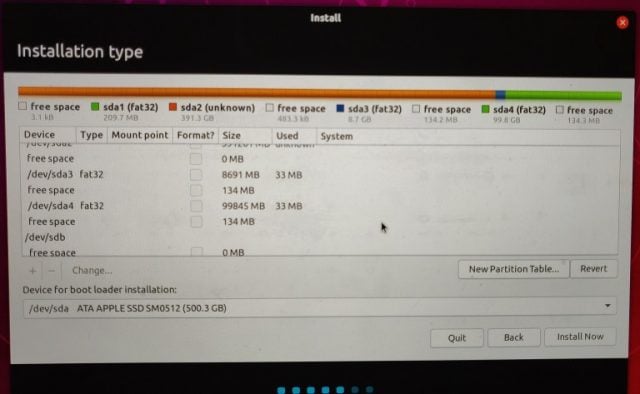
Büyük kısım ext4 formatında olmalı ve bağlama noktası “/” ile biçimlendirilmiş olmalıdır. Küçük kısım (8-16 GB) olan kısım ise takas (SWAP) cinsinde biçimlendirilmelidir. Artık ise değerli bir kısma geldik: heyetim başlangıcına.
Birinci süreç için SWAP (takas) için ayrılan küçük kısmı seçmemiz gerekecek. Ekranda gördüğünüz disk alanlarından hangisi takas için ayırdığınız ünite ise onu seçerek swap area sürece devam edin.
Linux’u yükleyeceğimiz ünite içinde ufak bir süreç yapacağız. -Örnek görselde sda4-fat32 olduğu üzere bir isimle anılacaktır- Seçtikten sonra Ext4 journaling file system‘ı seçip, format the partition’u da işaretleyip devam edebilirsiniz.
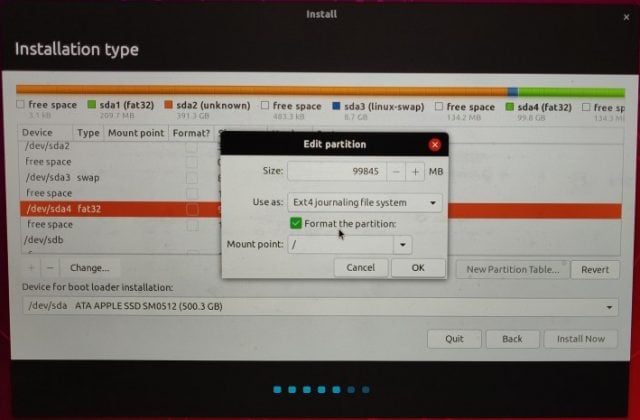
Süreç sonrasında her şeyi yanlışsız yaptıysanız bu kısımlar, başka “bilinmeyen” kısımlar ortasında yer alacaktır (bunlar sizin macOS bölümlerinizdir).
NOT: Süreçler öncesinde kesinlikle bilgisayarınızın yedeğini almayı unutmayın. Akabinde Install Now diyerek yükleme sürecine başlayabilirsiniz.
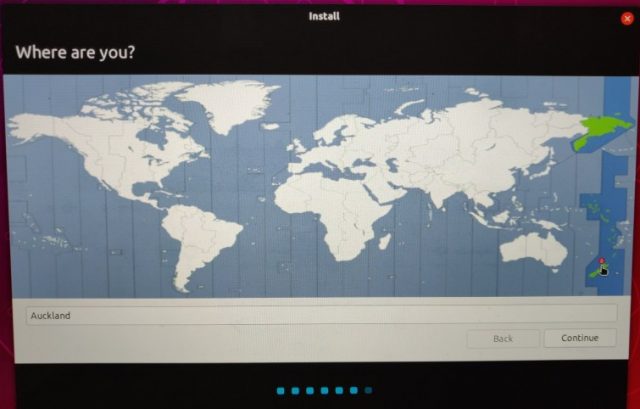
Hangi ülkede olduğunuzu seçip Contiune diyerek devam edin.
Aşağıdaki görselde gördüğünüz üzere bilgisayar ismi, hesap ismi ve şifre üzere bilgileri doldurarak Continue diyerek ilerleyin.

Yükleme tamamlandı uyarısı geldikten ve USB belleğinizi çıkarttıktan sonra Restart Now diyerek sisteminizi tekrar başlatın. Ardından Apple simgesini gördükten sonra alt / option tuşuna basılı tutun. Karşınıza Macintosh ve Linux olarak iki seçenek sunulacak. Muhtemelen EFI Boot ismiyle karşınıza gelir. Ona tıklayarak devam edin.
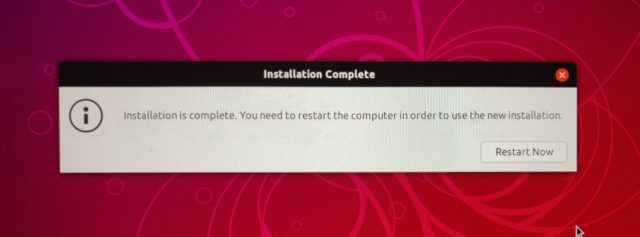
Evet, artık macOS’unuzda bir Linux işletim sistemi yüklenmiş oldu. Artık dilediğiniz vakit iki sistem ortasında geçiş yapabilir ve kullanabilirsiniz.
Kaynak: Technopat