

Kubuntu Nasıl Kurulur?
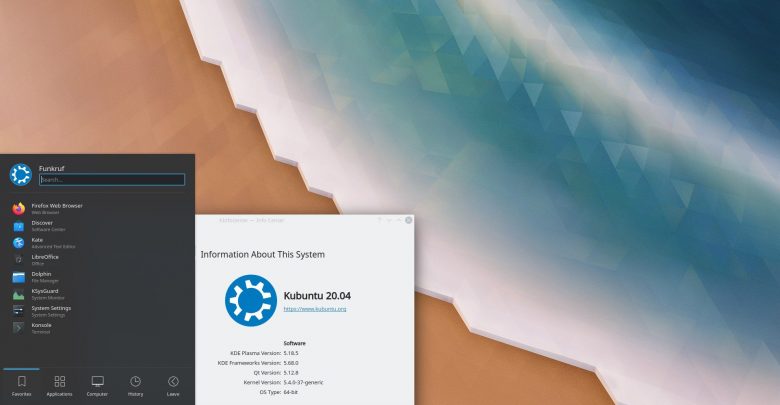
Rehberimize geçmeden evvel, Kubuntu’nun ne olduğuna bakalım. Kubuntu, Linux çekirdeği üzerine kurulmuş bir işletim sistemidir. Temelinde, Debian dağıtımından türetilen Ubuntu vardır. Lakin Ubuntu’nun GNOME masaüstü ortamı yerine, KDE masaüstü ortamı kullanmaktadır. İsmi de buradan gelmektedir: Kubuntu’nun başındaki K harfi, KDE ortamını simgelemektedir.
KDE ortamının yanında, uygulamalarıyla birlikte de gelmektedir. Kubuntu da Ubuntu ile eşzamanlı olarak altı ayda bir yeni sürüm çıkartır. Tekrar Ubuntu üzere, her iki senede bir Uzun Müddetli Dayanak (LTS) sürümü çıkmaktadır.
Kubuntu pek çok istikametten Ubuntu’ya benzemektedir. Ubuntu’da çalışan uygulama ve scriptlerin birden fazla Kubuntu’da da çalışmaktadır. Yeniden Ubuntu üzere, .deb uzantılı paket sistemini kullanmaktadır.
Ubuntu ile ortasındaki farklardan öne çıkanlara örnek olarak, farklı paket yöneticisi kullanmaları ve Kubuntu’nun Gnome uygulamalarına sahip olmamasıdır. Ama sonradan bu yazılımları yükleyebilirsiniz.
İki dağıtımı kullandıkça ve ayrıntılara indikçe karşınıza çıkabilecek birçok farklılık bulunmaktadır. Ama tek bir cümleyle özetlememiz gerekirse: Tıpkı şeyi kendi formülleriyle yapmaya çalışan iki farklı sistem benzetmesi yapabiliriz.
Kubuntu nasıl kurulur?
Kubuntu hakkında kısa bir bilgi tazelemesi sonrası, heyetim evresine geçebiliriz.
Suram öncesi hazırlıklar
Öncelikle muhtaçlığımız olanlara ve dikkat edilmesi gerekenlere bakalım;
- En az 16 GB büyüklüğünde, tercihen USB 3.0 bellek
- Kubuntu ISO evrakı
- Rufus ISO yazdırma programı
- En az 30 GB alana sahip HDD ya da SSD (tercihen SSD, NVMe ve PCI portuna takılı SSD’lere de heyetim yapıp Boot edebilirsiniz.)
- Bu yazımızda UEFI heyetim yapacağız. Fakat sisteminiz UEFI desteklemiyorsa da MPT olarak heyetim yapabilirsiniz.
Kubuntu için gerekli belgeyi edinmek gayesiyle Kubuntu’nun resmi sayfasını ziyaret edebilirsiniz: Download Kubuntu
Listenin üst kısmında yer alan ve Latest etiketine sahip ISO evrakını indirebilirsiniz.
İndirdiğimiz belgeyi USB belleğe yazmak için, Windows 10 yüklemelerinden de aşina olduğumuz Rufus yazılımını kullanacağız.
Rufus’u indirmek için: Rufus
ISO belgesini Rufus ile USB belleğe yazma
Gerekli araçları hazırladığımıza nazaran artık konseyime geçebiliriz.
- Rufus programını açın. Device kısmında, ISO’yu yazdıracağınız USB belleğin seçili olduğundan emin olun. SELECT simgesine tıklayın ve indirdiğiniz Kubuntu ISO evrakını seçin.
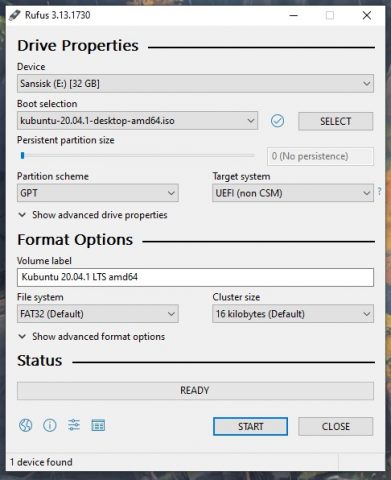
- Partition scheme olarak GPT seçeneğini seçin. Şayet UEFI heyetim yapmayacaksanız, MPT seçeneğini seçin. Öbür ayarları değiştirmenize gerek yok.
- Her şey hazır olduğunda, START butonuna basabilirsiniz.
- Butona bastıktan sonra program, belgeyi nasıl yazdırmak istediğinizi soracak. Write in ISO image mode seçeneğini seçerek devam edin.
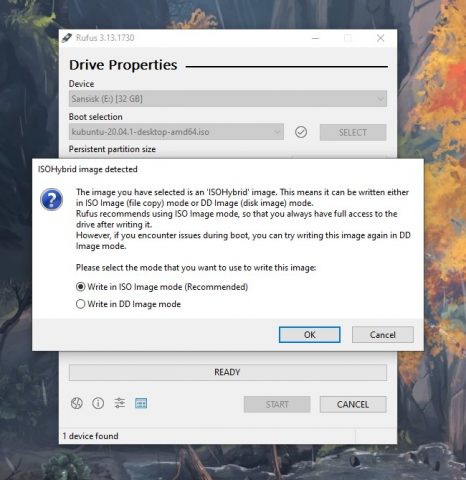
- OK tuşuna bastıktan sonra, program sizi USB belleğin içindeki bilgilerin silineceği hakkında uyaracak. USB belleğinizdeki bilgileri yedeklediğinizden emin olun.
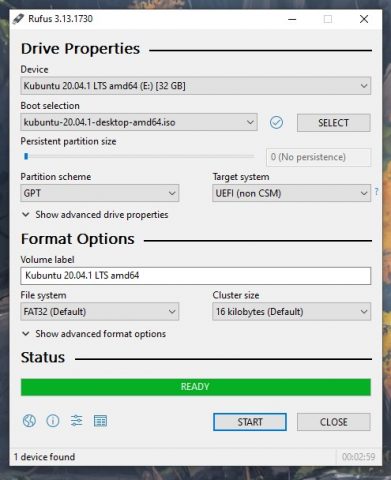
- Tüm süreç bittikten sonra, artık heyetime geçmeye hazırız.
BIOS ayarları
BIOS ayarları her bilgisayar ve anakarta nazaran farklılık gösterebilir. Bu nedenle bu ayarlar varsa, kapatabilirsiniz. Şayet BIOS menünüzde bu ayarlar yoksa, diğer bir değişiklik yapmanıza gerek yok.
- Fast BOOT –> Kapalı
- Operating System –> Other OS
- Secure Boot –> Disabled
Opsiyonel bir teklif – GRUB önyükleyicisi olmadan suram
Biz, bu rehberde farklı disklerde Windows ve Kubuntu olan bir senaryoyu baz aldık. Bu durumda heyetimin daha rahat olması için, şayet masaüstü bilgisayara sahipseniz, Kubuntu kuracağınız disk dışındaki diskleri çıkartabilirsiniz.
Bu birinci başta kulağa değişik gelebilir, lakin Linux’a yeni başlayan birisiyseniz ve evraklarınız hakkında kaygınız varsa, daha garantici bir tahlil olur. Bunun yanında, tüm Linux belgeleriniz bir diskte toplanır, bu sayede Linux’tan vazgeçerseniz ya da diğer bir dağıtım yüklemek isterseniz, yalnızca Linux kurduğunuz diski formatlamanız yetecektir. Windows diskinde kalan Linux belgeleriyle uğraşmanıza gerek kalmaz.
Bu bir tekliftir. Bu öneriyi uygulamadan da inançlı bir biçimde, datalarınız ziyan gelmeden Kubuntu konseyimi gerçekleştirebilirsiniz.
Kubuntu konseyimi
USB belleğiniz bilgisayara takılıyken bilgisayarı tekrar başlatın. Akabinde bilgisayarınıza ya da anakartına özel BOOT MENU klavye kısayoluna, ekran gelene kadar basın. (Klavye kısayolları için: Boot Menüsü Kısayol Tuşları Veritabanı)
Boot menusune girdikten sonra, USB belleğinizi seçin ve onaylayın.
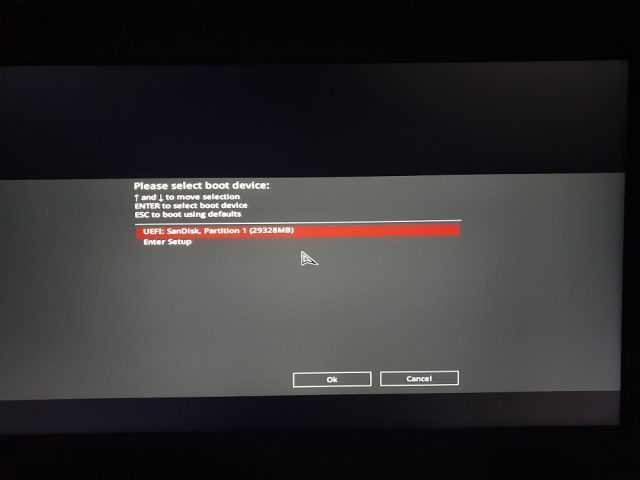
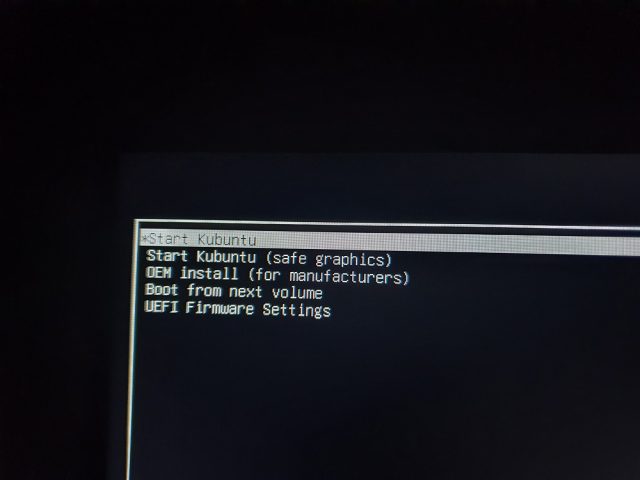
USB belleğinizi seçtikten sonra sistem USB bellek üzerinden başlayacak. Kısa bir müddet sonra sizi Kubuntu menüsü karşılayacak.
Linux’ta USB bellekler, Windows’ta olduğu üzere sistemi kurtarmak için de kullanılabiliyor. Bu nedenle karşımıza farklı seçenekler de çıktı. Biz, Start Kubuntu seçeneğini seçerek devam edeceğiz. Endişelenmeye gerek yok, bu seçenek çabucak Kubuntu konseyimi yapmayacak, yalnızca Kubuntu’yu USB üzerinden çalıştıracak. Bunun nedenine değineceğiz.
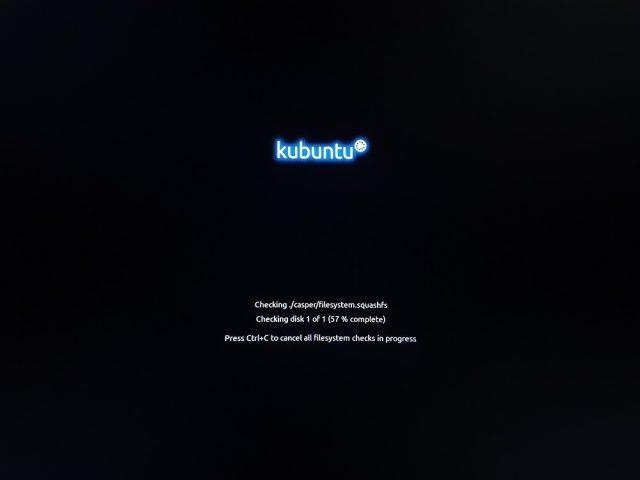
Bu noktada Kubuntu, USB içindeki dataları doğrulayabilir. Bu nedenle süreç uzayabilir. Ardınıza yaslanın ve bekleyin.
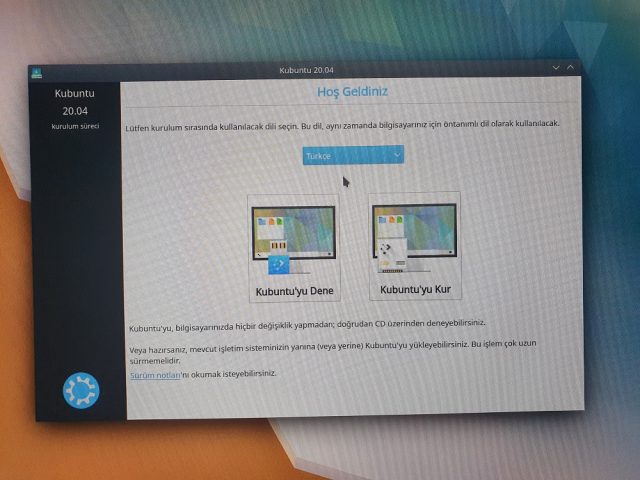
Biraz bekledikten sonra karşımıza Kubuntu karşılama ekranı gelecek.
Windows kullanmaya alışkın bireyler için bu ekran garip gelmiş olabilir. Evet, birçok Linux dağıtımı, işletim sistemini kurmadan USB üzerinden deneme fırsatı sunuyor. Şayet işletim sisteminin nasıl göründüğüne bakmak istiyorsanız, bu seçeneği deneyebilirsiniz.
Lakin unutmamakta yarar var. USB üzerinden denemek, bilhassa donanım uyumluluğu konusunda gerçek geri bildirim vermeyebilir. Alışılmış ki de bu, bir noktada sizin özelleştirmenize bağlı, fakat bilhassa donanım uyumluluğu konusunda telaşınız varsa, pak bir suram yaparak denemek daha sağlıklı olacaktır.
Pak suram yapacağımızdan, Türkçe lisanını seçiyoruz ve Kubuntu’yu Kur diyerek konseyime başlıyoruz.
Sonraki ekran klavye nizamını seçmeniz istenecek. Size ve aygıtınıza uygun lisanı seçebilirsiniz. Tertip olarak Turkish seçip devam ediyoruz.
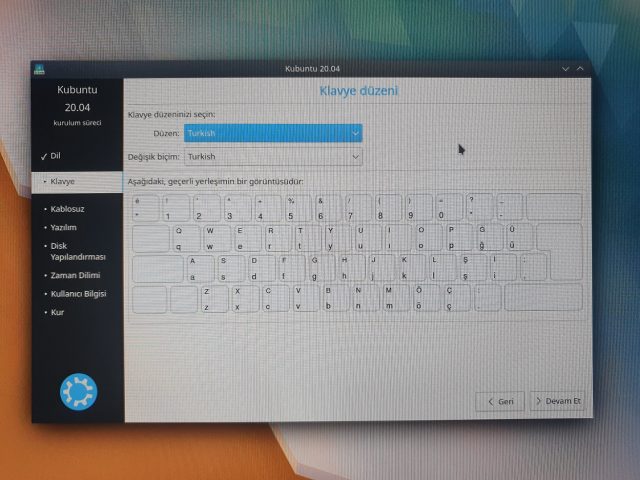
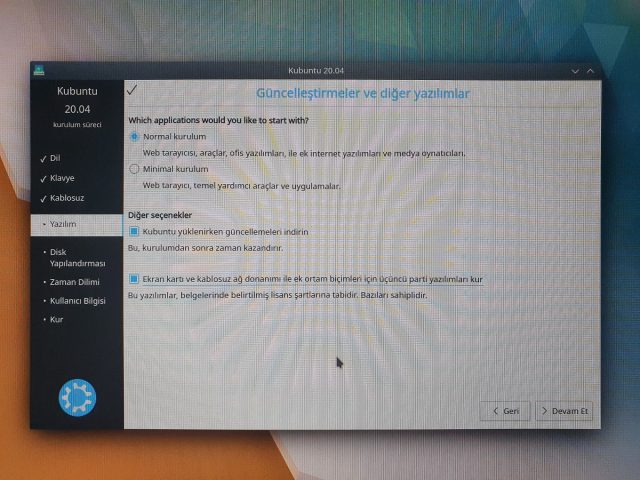
Sonraki ekranda Kubuntu’nun yenileştirmeler ve temel yazılımları nasıl kurmamızı istediğini cevaplamamız gerekiyor.
Kubuntu’yu tüm bulunan şoförler, yenileştirmeler ve 3. parti yazılımlarla kurabilir yahut kısıtlı bir suram tercih edip, taban oranda ve gerekli programları kurup, kendiniz sonradan özelleştirebilirsiniz.
Bu noktada olağan bir kullanıcıysanız,
- Olağan suram
- Kubuntu yüklenirken güncelleştirmeleri indirin (İnternet teması gerektirir)
- Üçüncü parti yazılımları kur
Seçeneklerini seçebilirsiniz. Kubuntu, sisteminizdeki donanımlara nazaran uygun bulduğu şoförleri kurmaya çalışacaktır.
Değerli bir hatırlatma: Şoförleri otomatik kur seçeneği, bilhassa ekran kartı üzere şoförü üzere yazılımları bulmakta zorlanabiliyor. Bu nedenle Kubuntu’nun tüm şoförleri kuramayacağını unutmamakta yarar var. Heyetim sonrası gerekli şoförleri elle kurmak gerekebilir.
Sonrasında, heyetim yapacağımız diski seçeceğimiz ekran geliyor.
Disk seçimi
Bu rehberde biz Kubuntu’yu farklı bir diske kuruyoruz ve bu senaryoya nazaran örnek göstereceğiz. Ama Windows ile birebir diske de kurabilirsiniz.
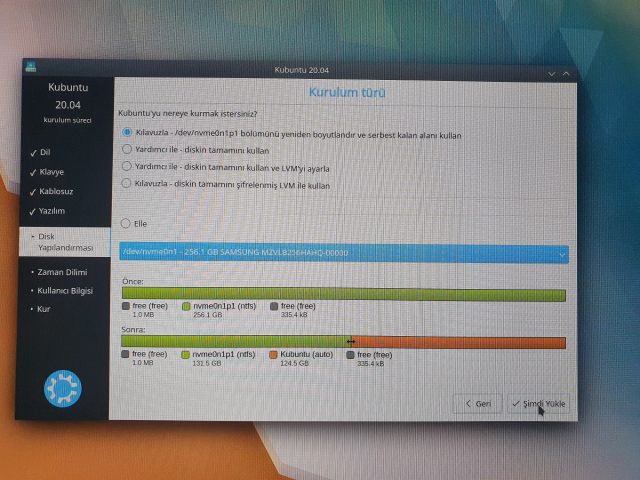
Kubuntu, diski seçmek için bize iki seçenek sunuyor. Diski elle seçip, biçimlendirip, bölüntüleyebileceğimiz üzere, Kubuntu’nun sihirbazını da kullanabiliriz. Biz, tek bir diskte heyetim yapacağımızdan ötürü, tüm diski biçimlendireceğiz. Bu nedenle sihirbazı kullanabiliriz.
Diskin tümünü kullanacaksanız:
- Yardımcı ile – diskin tamamını kullan
Diskteki boş alandan faydalanacaksanız:
- Yardımcı ile /
/ kısmını yeninden boyutlandır ve hür alanı kullan
Biz, “Yardımcı ile – diskin tamamını kullan” seçeneğini seçerek devam ediyoruz.
Sonraki adımda sistem, seçtiğimiz disk/bölüntüdeki tüm dataların silineceği hakkında bizi uyarıyor. Ayrıyeten Windows’taki sistem dizinlerine emsal bir biçimde, Linux da sağlıklı çalışabilmesi için diski birkaç küçük modüle daha bölüyor.
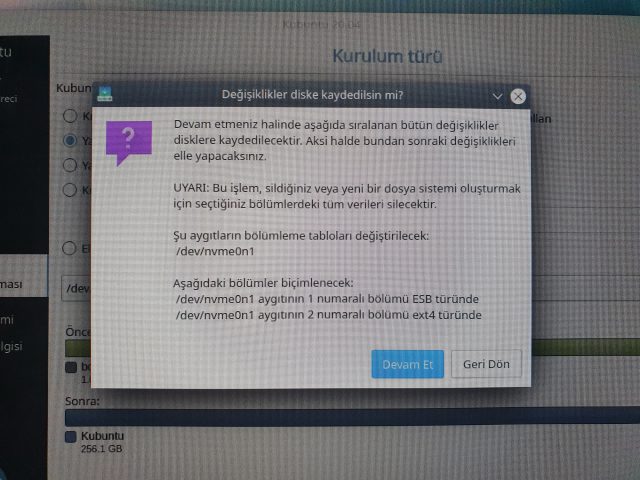
Bu seçeneği seçtikten sonra suram aracı USB’deki dataları seçtiğimiz diske kopyalamaya ve çıkarmaya başlıyor.
Lakin yapmamız gerekenler bitmedi. Kubuntu art planda kurulurken, ayarlamamız gereken birtakım ayarlar daha var.
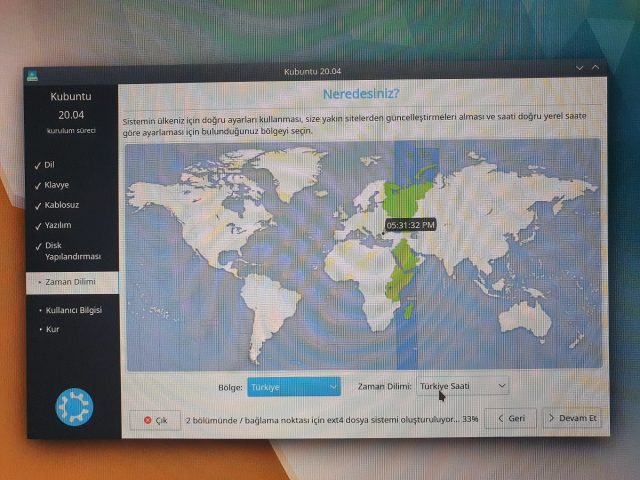
Birinci olarak bulunduğumuz bölgeyi ve saat dilimini seçmemiz gerekiyor.
Türkiye ve Türkiye Saati seçimlerini yaparak devam ediyoruz.
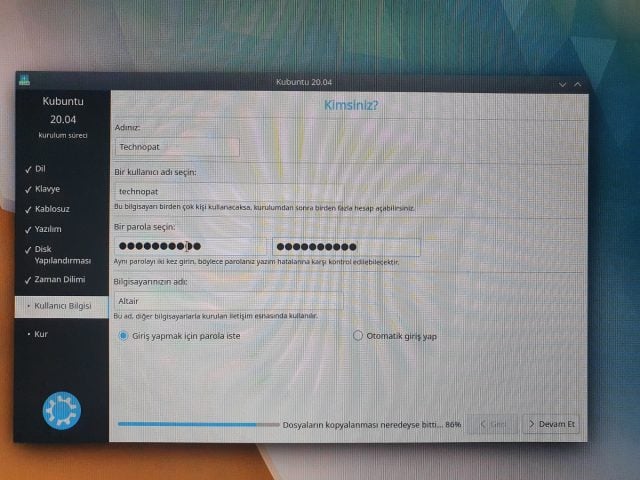
Sonraki adımda, kullanıcı hesabı bilgilerimizi girmemiz gerekiyor.
İsim, kullanıcı ismi, parola üzere gibi bilgileri girerek devam ediyoruz.
Ve bu kadar! Ayarlamamız gereken tüm ayarlarlamaları yaptık.
Suram hala devam ediyor. Lakin Kubuntu grubu, bu mühlet zarfında boş durmayalım diye, bize Kubuntu’yu tanıtan küçük bir slayt hazırlamış.
Heyetim suratı, yükleme yaptığınız USB, yüklediğiniz sistem diskinin ve seçtiğiniz yükleme tipine nazaran değişiklik gösterebilir. Yenileştirmeler ve 3. parti şoförler üzere seçenekleri seçtiğimizden, heyetim uzun sürecek üzere duruyor. Bir bardak çay ya da kahve almakta yarar var.
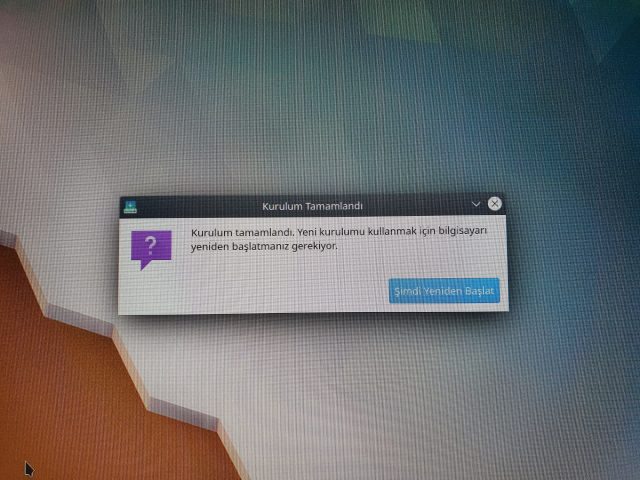
Ve bekleyişimizin akabinde, sistem heyetimin tamamlandığıyla alakalı bize bildirim gösteriyor. Artık yükleme USB’mizi çıkartabilir ve sistemimizi tekrar başlatabiliriz.
Kubuntu’yu birinci defa Boot etme
Olağanda yine başlattığınızda şayet sistemde yalnızca Linux varsa Kubuntu ile, şayet sistemde Windows da varsa GRUB ön yükleme ekranıyla karşılaşabilirsiniz. İki durumda da Kubuntu’ya problemsiz formda Boot edecektir.
Lakin bazen tekrar başlatma sonrası ilgili Boot seçeneği anakartın Boot sırasında birinci seçeneğe alınamayabiliyor.
Bu durumda, birebir rehberin başında yaptığımız üzere, anakartınızın ya da bilgisayarınızın Boot tuşuna basarak, Kubuntu’yu kurduğunuz diski seçebilir ve Kubuntu’yu Boot edebilirsiniz.
Boot ettiğiniz vakit, sizi Kubuntu’nun giriş ekranı karşılayacak.
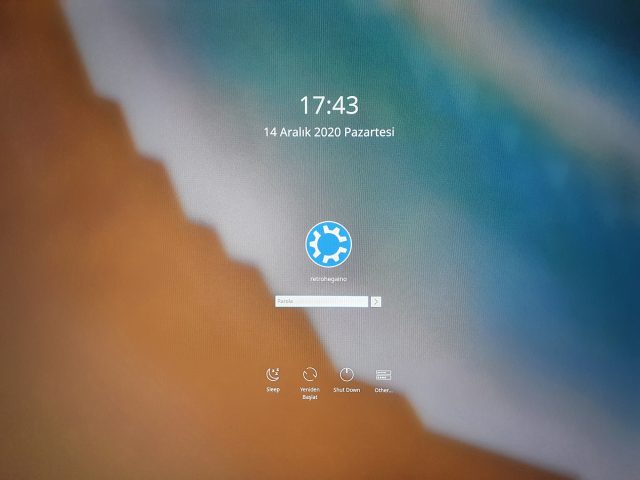
Giriş yapıyoruz ve artık Kubuntu’dayız!

Heyetim sonrası
Yine başlattıktan ve Kubuntu’ya birinci girişimizi yaptıktan sonra, bizi birinci karşılayacak olan “Güncelleştirmeler var” bildirimidir.
Bu yenileştirmeler, çeşitli sistem ve şoför paketlerini içermekle bir arada, genel olarak heyetim sırasında yüklenemeyen, münasebetiyle heyetim sonrası yüklenmesi gereken paketleri içerir.
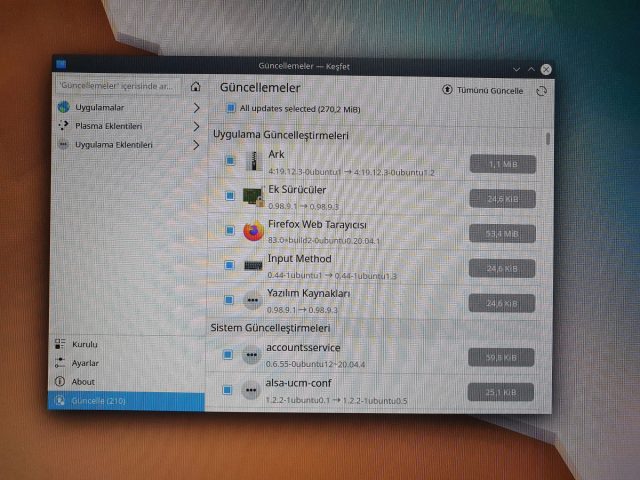
Sol alttaki Güncelle butonuna tıklayarak, güncelleştirmeleri yükleyebiliriz. Bu noktada bizden parolamızı girmemiz istenecek. Parolamızı girdikten sonra indirme ve yükleme art planda devam ediyor olacak.
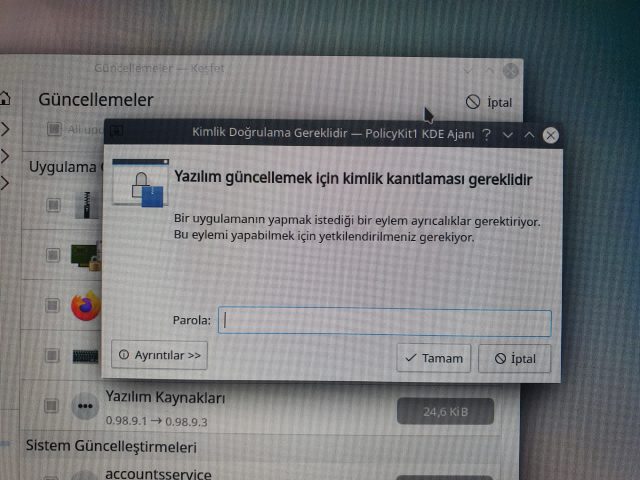
Yenileştirmeler yüklendikten sonra sistemi yeninden başlatın. Artık sonraki adımlara geçmeye hazırız.
Ekran kartı şoförleri
Heyetimin başlangıcında, şoförlerin otomatik yüklenmesini seçmiştik. Bu bağlamda, Kubuntu sistemimizdeki donanıma uygun olarak bulduğu ya da bulabildiği sürücüyü yüklemeye çalışıyor.
Bu durum, Intel HD/UHD grafikli aygıtlarda pek sorun yaratmıyor. Lakin harici ekran kartı bulunan aygıtlarda ve bilhassa Nvidia ekran kartı bulunan aygıtlarda, şoför sıkıntıları kullanıcıların canını sıkabiliyor.
Lakin Kubuntu’da sistemde şurası şoförleri görüntülemek epey kolay. Bunun için Sistem Ayarları –> Şoför Yöneticisi yolunu izlemek gerekiyor.
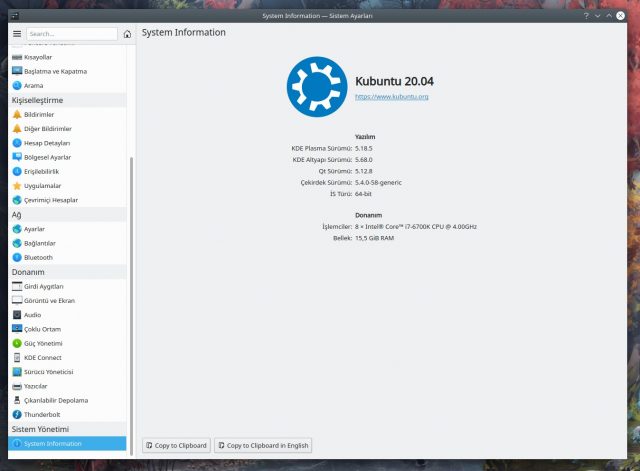
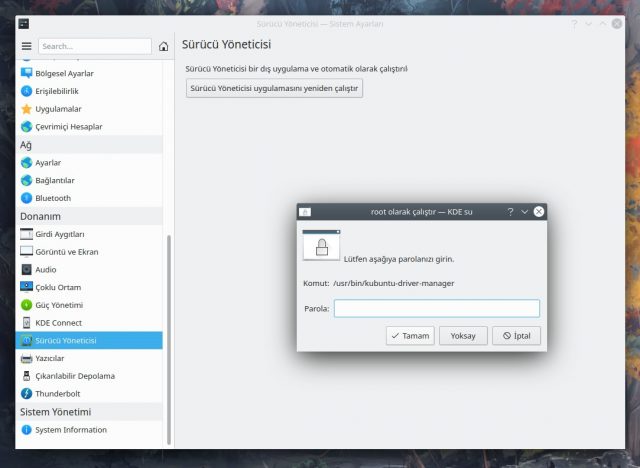
Şoför Yöneticisi’ne tıkladığımızda, sistem bizden parolamızı istiyor. Parolamızı girdikten sonra, artık tüm şoför ve paketlerin denetimine sahibiz.
Additional Drivers sekmesine geldiğimizde, ekran kartı şoförlerimizi görüyoruz. AMD, Intel ya da Nvidia kullanıcıları, farklı seçenekler görebilirler. Bu noktada, ekran kartınız için, üretici sitesinde belirtilen son şoför numarasının ya da o numaraya en yakın şoförün seçili olduğundan emin olun. Gerekli sürücüyü seçtikten sonra sistemi yine başlatın.
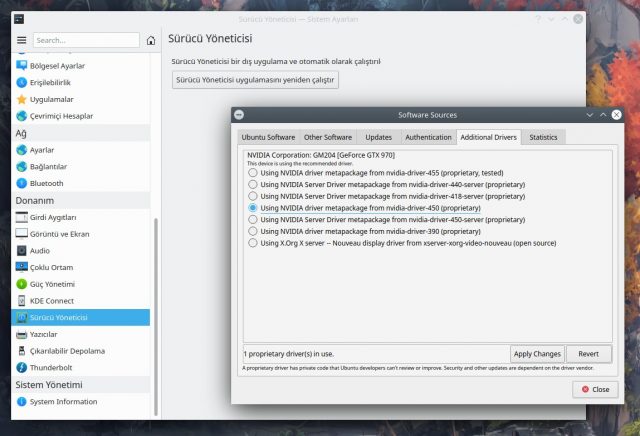
Şayet grafik takılmaları mevcutsa ve saydam alanlar istenildiği üzere çalışmıyorsa, grafik kartı sürücünüzde sorun olabilir. Her ne kadar grafik kartı şoförleri için genel tahliller olsa da, birçok vakit bu tahliller kendi sisteminiz için çalışmayabiliyor. Bu nedenle grafik kartıyla alakalı bir sorun yaşadıysanız, Technopat Toplumsal – GNU/Linux kısmında bahis açabilirsiniz. Bu formda probleminizi daha sağlıklı bir biçimde çözebilirsiniz.
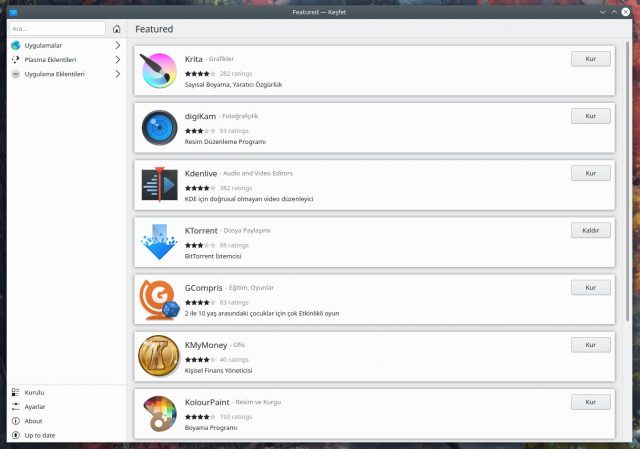
Kubuntu Uygulama Merkezi – Keşfet
Kubuntu, kendi içinde pek kullanışlı bir uygulama mağazasına sahip. Aradığınız birçok uygulamayı Keşfet ile bulmanız mümkün. İnternetten bir uygulamayı indirmeden evvel, kesinlikle Keşfet’te olup olmadığına bakın.
Önerilen uygulamalar ve sistem özelleştirmeleri
Linux, uçsuz bucaksız, derya deniz bir alandır. Dağıtımdan dağıtıma değişmekle birlikte, kullanıcıya Windows’ta alışık olmadığı derecede özelleştirme imkanı sunabilir. Kubuntu da bu istikametiyle öne çıkan bir dağıtım. Ubuntu tabanlı olması, Ubuntu uyumlu birden fazla eklenti, uygulama ve paketi Kubuntu’da da çalıştırma imkanı tanıyor. Bunun yanında kendi içinde gelen uygulama mağazası çok kullanışlı.
Yazımızı bitirirken, tecrübelerimden yola çıkarak birkaç uygulama ve tema önermek istedim. Olağan ki de Kubuntu’nun özelleştirilmesi bundan ibaret değil, fakat başlangıç olarak bu özelleştirmeleri kullanabilirsiniz.
Snap paket yükleyicisi ve Snap Store
Snap, Canonical tarafından Linux çekirdeğini kullanan işletim sistemleri için geliştirilmiş bir yazılım paketleme ve dağıtım sistemidir. Şahsen çok kullanışlı bulduğum ve kullandığım neredeyse bütün Linux dağıtımlarında yanımdan eksik etmemeye çalıştığım bir paket yükleyicisidir. Bunun yanında Snap Store ismi altında uygulama mağazasına sahip olması da, Snap ve Snap Store’u önermemdeki bir öteki sebep
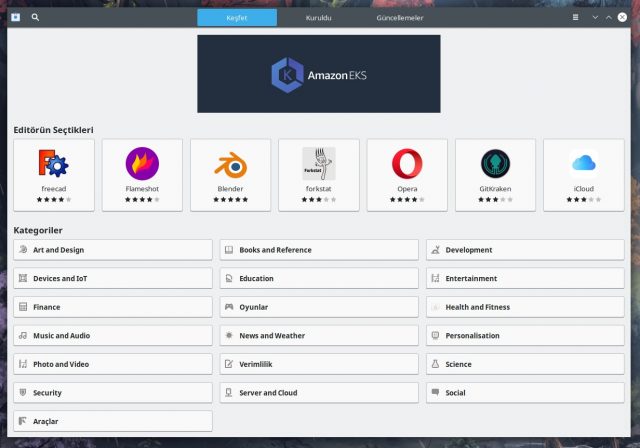
Snap ve Snap Store’u yüklemek için:
sudo apt update
sudo apt install snapd
sudo snap install snap-store
Brave tarayıcı
Kubuntu, kendi içinde Firefox yüklü olarak geliyor. Lakin ben, Chromium tabanlı Brave tarayıcısını daha kullanışlı buldum. Bu, biraz da ferdî olmakla bir arada, Brave hakkında Technopat Sosyal’deki birçok kullanıcının olumlu geri dönüşler yaptığını gördüm.
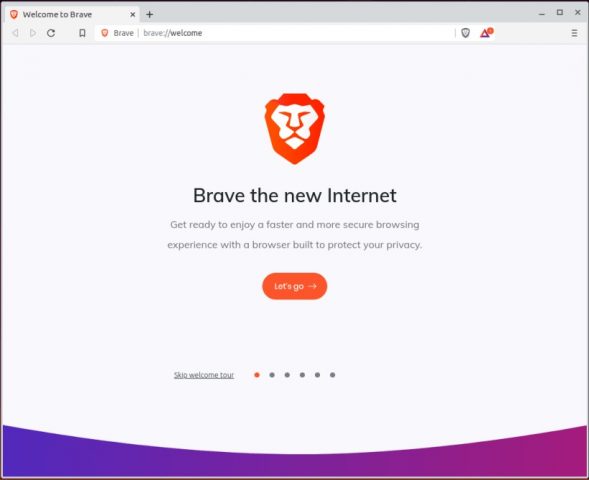
Brave’i, Snap Store ya da Keşfet uygulama mağazasından indirebilirsiniz.
FlameShot
FlameShot yakın vakitte keşfettiğim, epeyce kullanışlı bir ekran manzarası alma aracı. Ekranın istediğiniz biçimde manzarasını almanıza imkan tanıması, sistem açıldığında arkaplanda çalışmaya başlaması, sistem tepsisinde tıklandığı anda faal hale gelmesi, sevdiğim özelliklerinden.
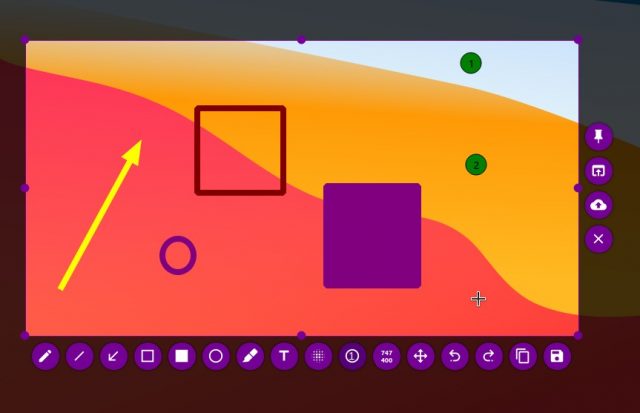
FlameShot’ı, Snap Store ya da Keşfet uygulama mağazasından indirebilirsiniz.
Latte Dock
Hiç kuşkusuz Latte Dock, Linux dağıtımları için oluşturulan docklar ortasında en popülerlerden biri. Kolay kullanımı, sisteme görece az yük bindirmesi, beğenilen tasarımı öne çıkan özelliklerinden.
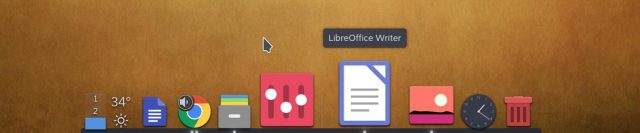
Latte Dock’u, Snap Store ya da Keşfet uygulama mağazasından indirebilirsiniz.
NeoFetch
NeoFetch, terminalden yazdığınız kısa bir komutla, sistem hakkında tüm bilgileri size sunuyor. Linux kullanan bireyler ortasında epey tanınan bir uygulama.
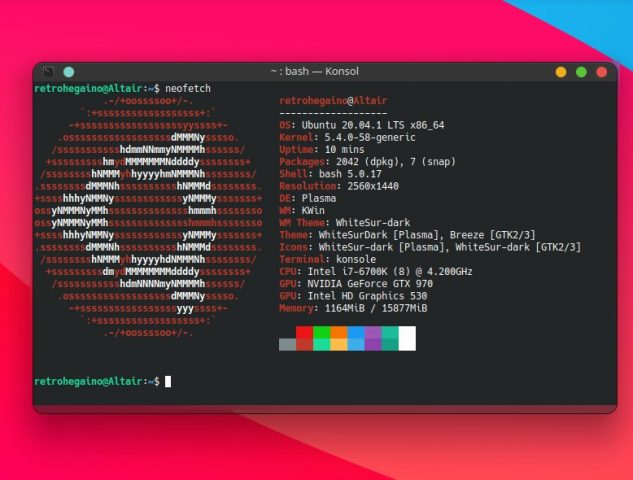
NeoFetch’i yüklemek için:
add-apt-repository ppa:dawidd0811/neofetch apt-get update apt-get install neofetch
Çalıştırmak için:
neofetch
Tema teklifleri
Özelleştirme alanlarından birisi de temalar. Kubuntu’da, özelleştirebileceğiniz ve dilediğinizi seçebileceğiniz bir çok tema mevcut.
Temayı değiştirmek ya da yeni temalar bulmak için Sistem Ayarları –> Küresel Theme yolunu izlememiz gerekiyor. Burada, yüklü bulunan temaları görüntüleyebilirsiniz. Yeni bir tema edinmek istediğinizde, sağ altta bulunan Get New Küresel Themes butonuna tıklayarak, onlarca tema ortasından dilediğinizi seçebilirsiniz.
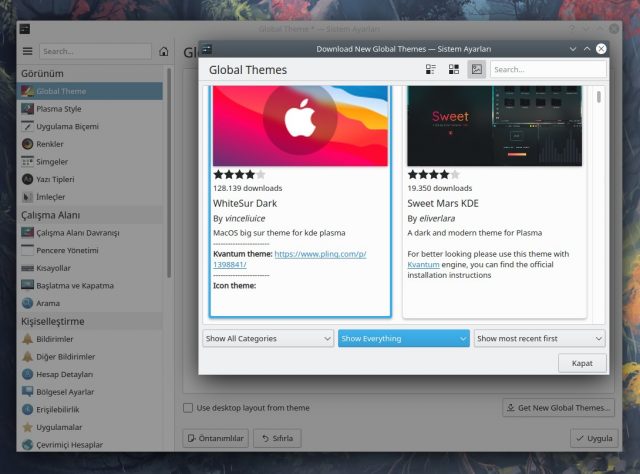
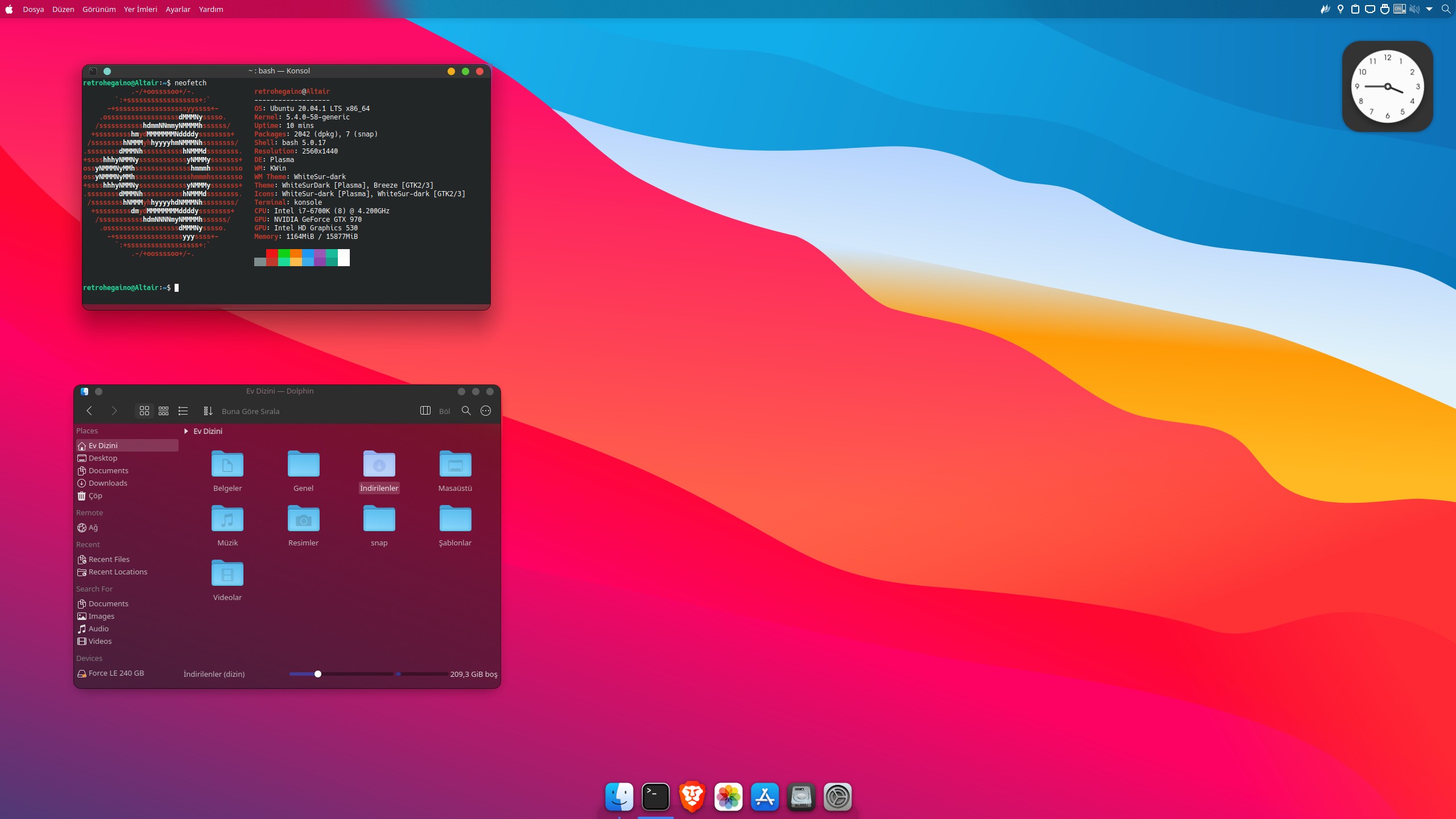
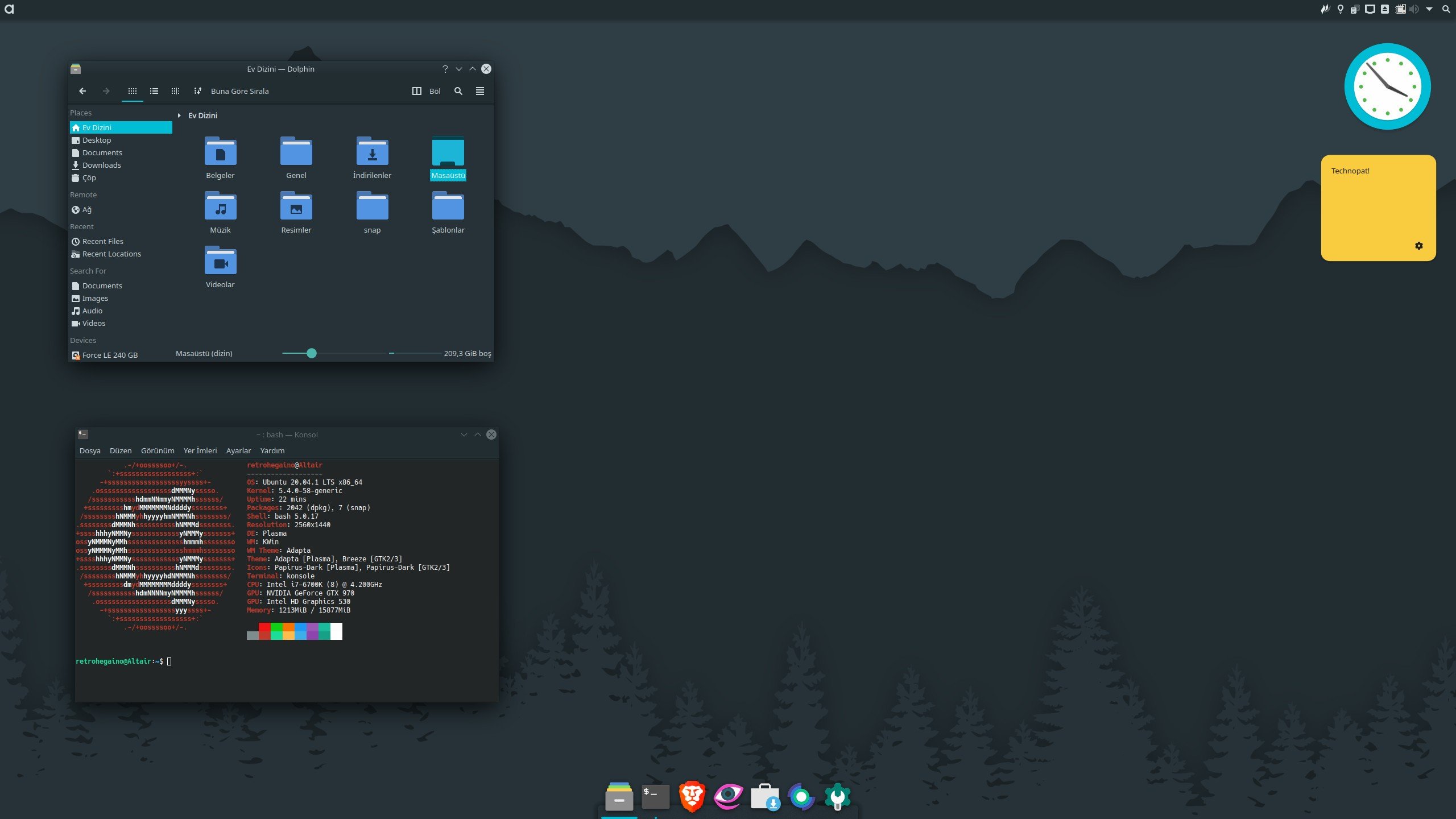
Ben, iki temayı Kubuntu için hoş buldum. Lakin daha birçok temayı bulabilirsiniz. Bunlar, WhiteSur Dark ve Adapta Nokto temaları.
- Adapta KDE GitHub sayfası
- WhiteSur GTK GitHub sayfası
Bu temaları, tema bulucudan yükleyebileceğiniz üzere, GitHub repolarından indirip, Kvantum ile de kullanabilirsiniz.
WhiteSur Dark teması:
Adapta Nokto teması:
Bitirirken
Technopat olarak Linux’u seviyor ve destekliyoruz. Bilhassa son devirlerde, pandeminin de tesiriyle, Technopat Sosyal’de GNU/Linux kısmının hareketliliği arttı. Rehberlerimizle daha çok kullanıcıya Linux’u ulaştırmayı, sevdirmeyi ve kullandırtmayı amaçlıyoruz. Bunun yanında GNU/Linux kısmımız ve bu kısımda emeği büyük olan değerli üyelerimizle birlikte, sizlerin Linux kurulumlarında yaşadığı sıkıntıları çözmeye çalışıyoruz.
Kubuntu ile alakalı sorularınızı bu yazının altında ya da Technopat Sosyal‘de husus açarak iletebilirsiniz. Bunun yanında, bu yazı ve rehber hakkındaki görüş, teklif ve tenkitlerinizi, yorumlarda yahut Technopat Sosyal’de belirtebilirsiniz.
Yorumlarınız ve tenkitleriniz, bizler için büyük bir değer arz ediyor. Ayrıyeten değerli üyelerimizin tecrübeleri, Linux’a yeni başlayacak şahıslar için de büyük bir kıymete sahip. Bu nedenle Kubuntu ya da Linux üzerine olan tecrübelerinizi bizlerle paylaşmanız, bizim için ve kullanıcılar için çok faydalı olacaktır.
Kaynak: Technopat