

iPhone Denetimli Erişim Nedir? Nasıl Kullanılır?
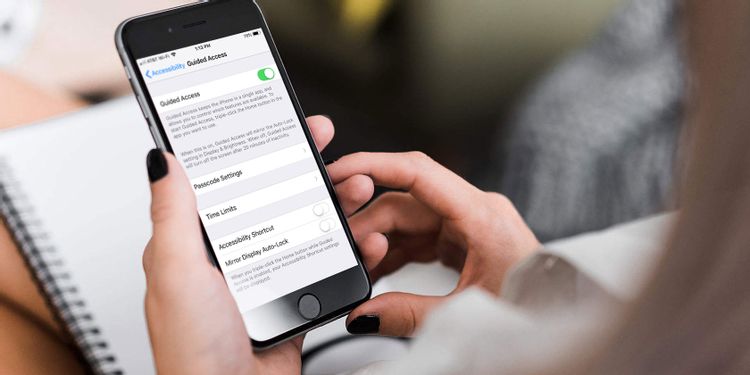
iPhone Kontrollü Erişim özelliği; aygıtınızı kullanırken muhakkak sınırlamalar koymanızı sağlayan bir ayardır. Değerli bir işiniz olduğunda imdadınıza yetişen bu özellik yalnızca tek bir uygulama kullanmanıza imkân sağlar. Etkin olduğu surece cihazınızdaki hiçbir uygulamayı (biri hariç) göremez ve açamazsınız.
Birebir vakitte uygulama içerisinde üst ve alt kısımlarda reklamlara tıklamamak ismine da ayarlamalar yapabilirsiniz. Bu nitekim faydalı bir özellik ve kolaylık sağlayıcı bir faktör. Tıpkı vakitte bu ayarları iPad’lerde yani iPadOS işletim sisteminde de kullanabilirsiniz.
Gelin, adım adım hem aktifleştirelim ve daha sonrasında da nasıl devre dışı bırakabileceğimizi görelim.
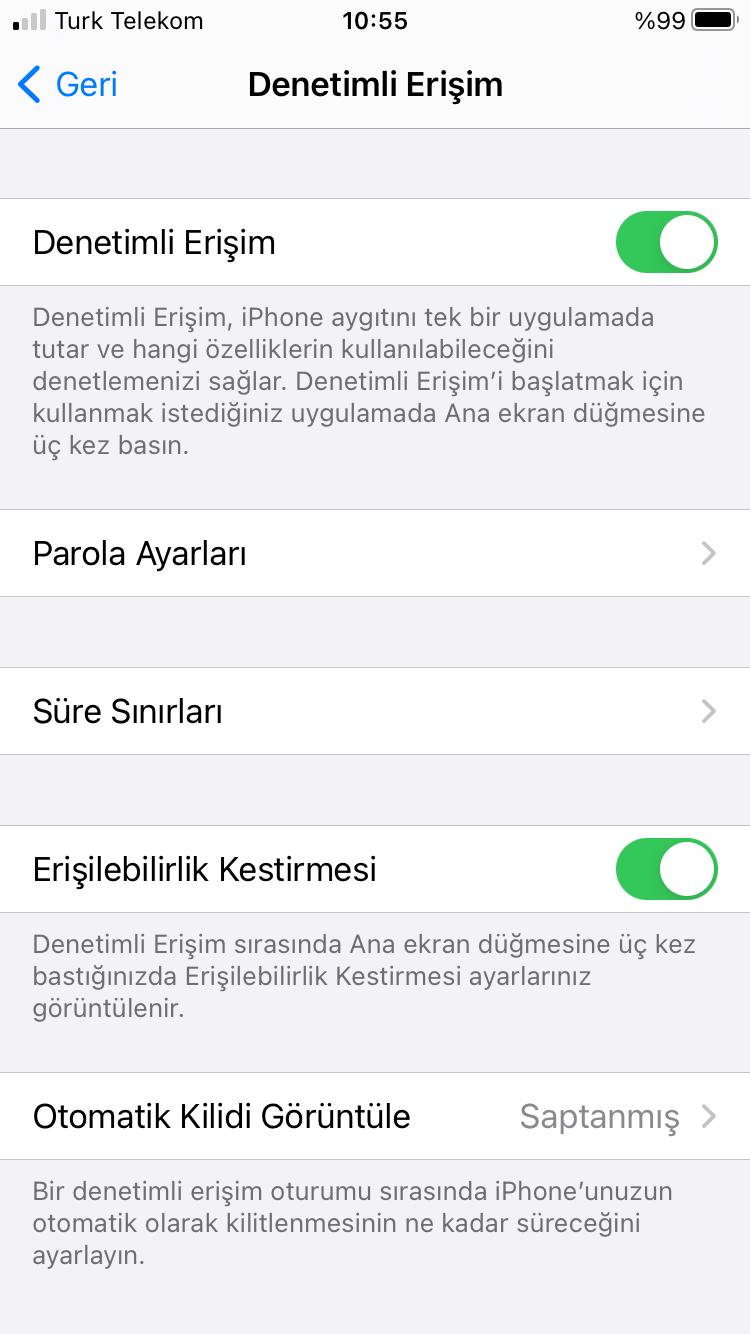
Aygıtınızın ayarlar uygulamasını açın ve sırasıyla; Ayarlar → Genel → Erişilebilirlik menülerine geçiş yapın. Ardından aşağıya kaydırıp Kontrollü Erişim seçeneğine tıklayarak özelliği etkin etmek için bir sefer dokunun ve butonun yeşil renge geçmesini sağlayın.
Özelliğin aktifleştirilmesi, Kontrollü Erişim oturumunuzun başladığı manasına gelmez. Başlamak için ek bir süreç yapmanız gerekecek. Bunu yapmadan evvel, artık görebileceğiniz şu ek ayarlara bir göz atın:
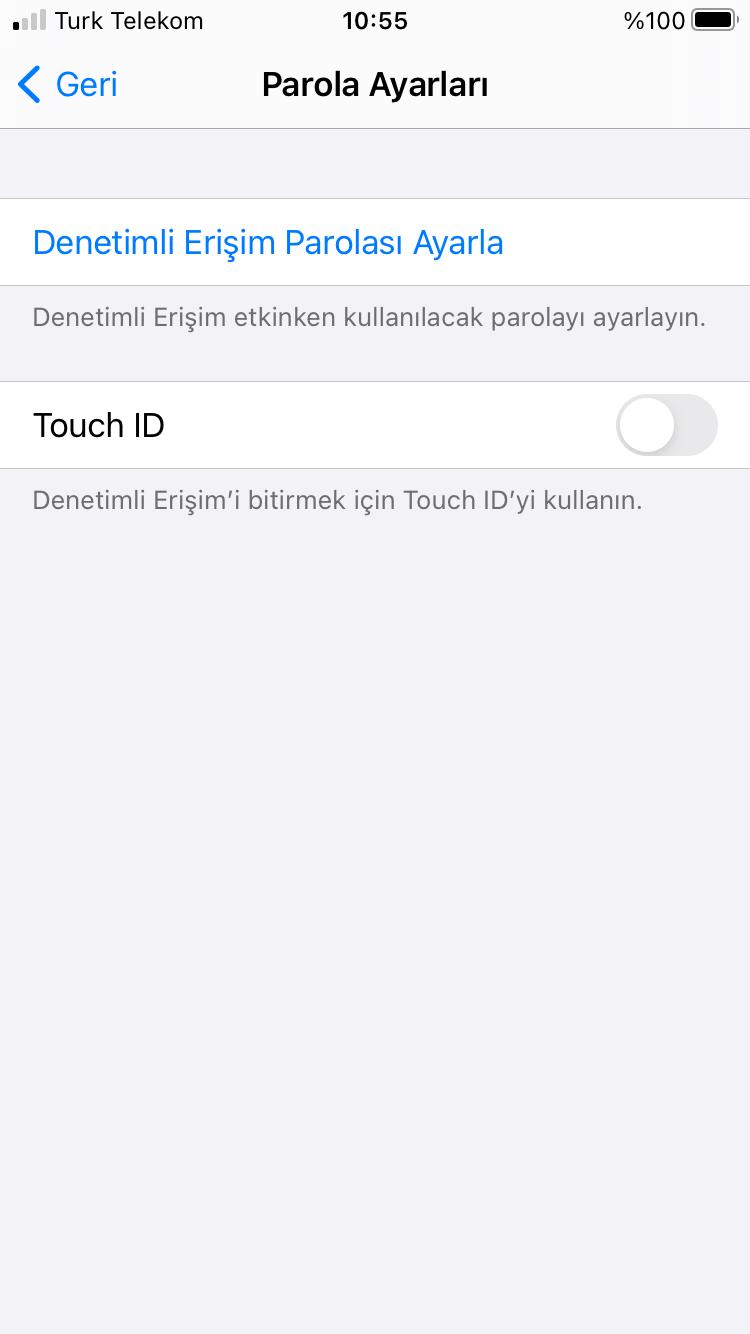
- Parola Ayarları: Kontrollü Erişim için muhakkak bir parola belirleyin yahut parmak izi (iPhone X ve üzeri Face ID) ile devam edin.
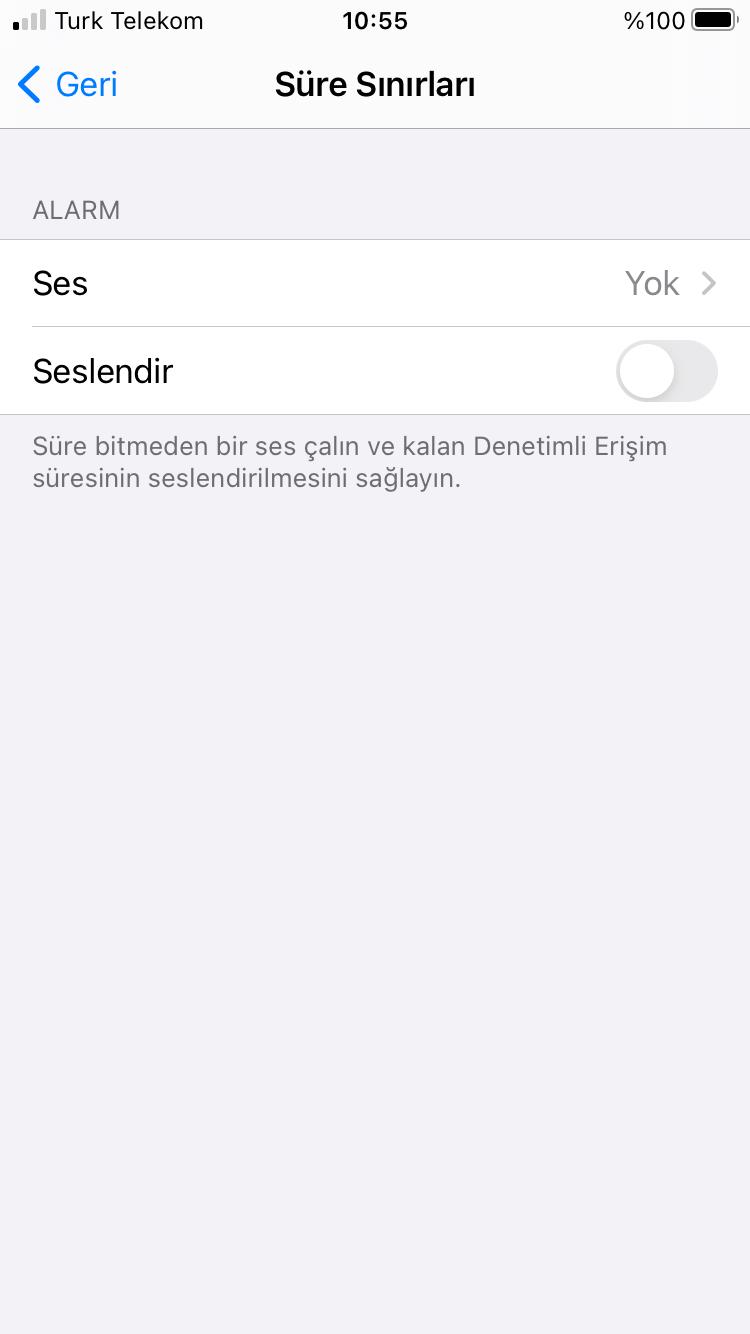
- Zamanlayıcı: Bir alarm sesi ayarlayın yahut oturumun kaç saat/dakika süreceğini sesli olarak tabir edin. Bu yalnızca vadeli oturum açacaksanız geçerlidir. (Aşağıya bakın)
- Erişilebilirlik Kısayolu: Etkinleştirildiğinde, bir oturum sırasında Ana Sayfa düğmesini (iPhone X yahut sonraki modellerde yan düğme) üç kere tıklatırsanız erişilebilirlik kısayolları görüntülenir.
- Ayna Ekranı Otomatik Kilitleme: Etkinleştirildiğinde, Kontrollü Erişim, Ekran ve Parlaklık’taki otomatik kilitleme ayarlarınızla eşleşir.
Bir Kontrollü Erişim oturumu başlatmaya hazır olduğunuzda, oturum sırasında kullanmak istediğiniz uygulamayı açın. Unutmayın, tıpkı anda sırf bir uygulamayla çalışır. Örnek: LinkedIn, Gmail.
Oturumunuzu başlatmak için Ana Sayfa düğmesini üç defa tıklayın (iPhone X ) yahut sonraki modellerde yan düğmeyi kullanın. Ayrıyeten “Denetimli Erişimi Aç” diyerek Siri’den size yardım etmesini isteyebilirsiniz. Akabinde, oturumunuza çabucak başlamak için sağ üstteki Başlat’a dokunabilirsiniz.
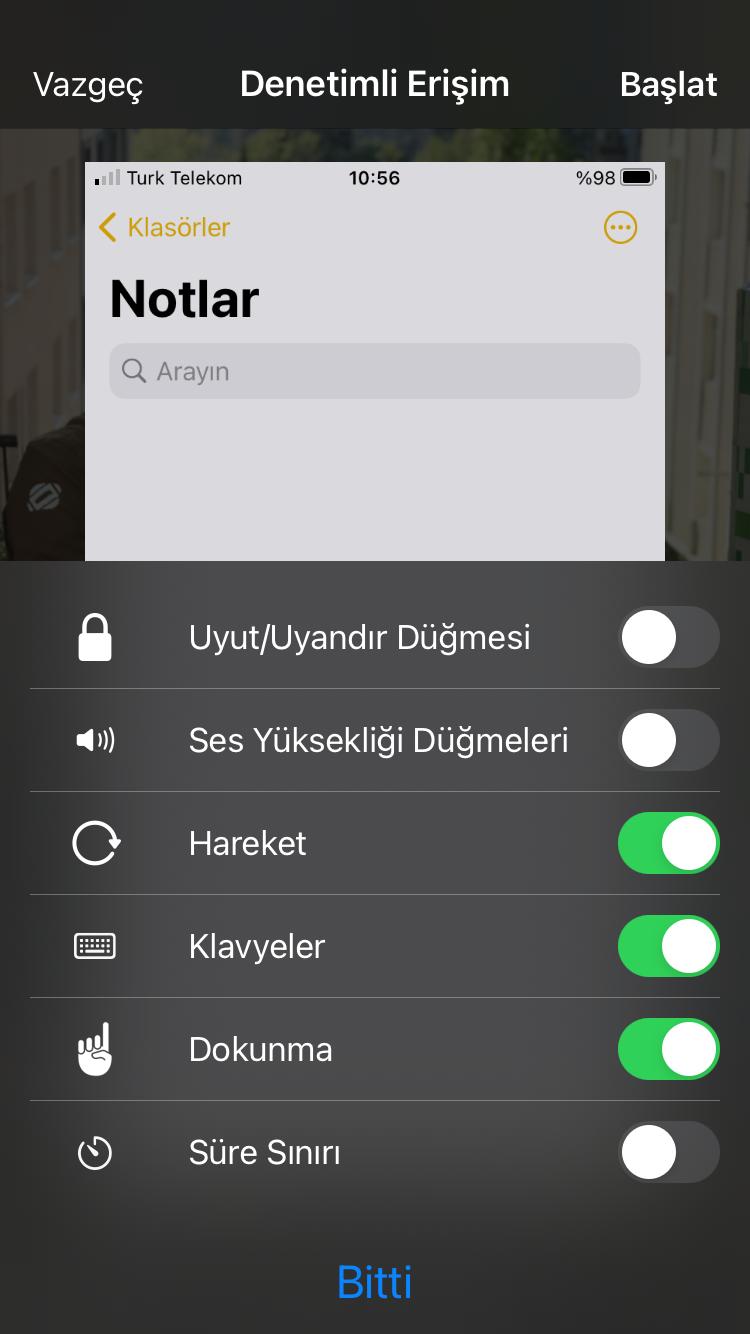
Alternatif olarak mevcut seçenekleri gözden geçirmenizde yarar var. Bunlar sırasıyla;
- Uyut/Uyandır Düğmesi: Uyut/Uyandır Düğmesini açın/kapatın.
- Ses Yüksekliği Düğmeleri: Ses Yüksekliği Düğmelerini açın/kapatın.
- Hareket (iPhone’un düşeyden yataya geçmesini yahut başka hareketlere karşılık vermesini önlemek için): Hareket özelliğini açın/kapatın.
- Klavyeler: Klavyeleri açın/kapatın.
- Dokunma: Ekran dokunmatiğini açın/kapatın.
- Müddet Hududu: Sonlu vadeli bir oturum istiyorsanız istediğiniz süreyi ayarlayın.
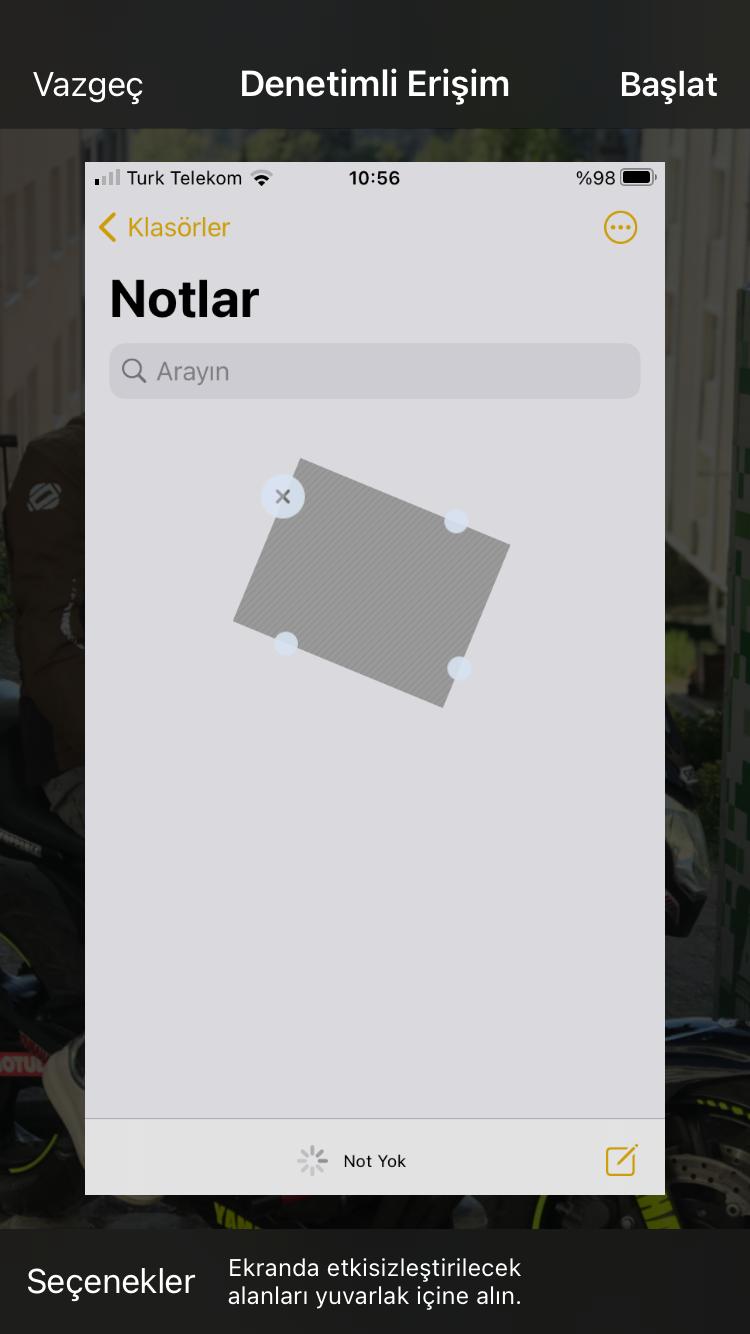
Kontrollü Erişim ekranında, Ekranın içerisinde hangi alanı devre dışı bırakmak istiyorsanız oraları daire içine almalısınız. Elinizin çarpabileceğini düşündüğünüz alanları bu formda oturum müddetince pasif tutabilirsiniz. Bu sayede kendiniz yahut kazara bir oburu ekranın o kısmına dokunursa hiçbir fonksiyon olmayacaktır.
Şayet ki periyodik bir oturum başlattıysanız, mühlet dolmasına müteakip ekranınızda sürenizin dolduğu ve sağ tuşa üç kere tıklayıp akabinde parolanızı girmeniz (Face ID yahut parmak izi tarifli ise onlarla doğrulama yapacaksınız) istenecektir.
Şayet ki müddetiniz bitmeden yahut süresiz oturum açtıysanız yeniden birebir formda üç sefer sağ tuşa tıklayarak sona erdirebilirsiniz. Not: Şayet ki oturum açarken bir şifre belirlemediyseniz aygıtınızın mevcut şifresi (Face ID yahut parmak izi varsa onlarla devam edeceksiniz) ile kapatabilirsiniz.
Kontrollü Erişim ekranında Seçenekler yazısını görmüyorsanız ana ekran tuşu (veya yan) tekrar üç sefer tıklayıp parolanızı girmeyi deneyin. Ek olarak tercih etmiş olduğunuz oturum ayarlarının gelecek seferki oturumda da motamot geçerli olduğunu göreceksiniz. Çünkü ayarlarınızda değişiklik yapmak isterseniz oturumunuzu üstteki adımları takip ederek sonlandırın. Dilediğiniz ayarı değiştirdikten çabucak sonrasında tekrar oturuma devam etmek için Devam’a dokunun.
Kontrollü Erişim her ne kadar aygıtı kullanırken odaklanmanıza yarasa da öbür bir alternatif olan ekran müddeti ile de aygıtınızı muhakkak bir müddet kısıtlayabilirsiniz. Bu özellik iOS 12 sürümüyle birlikte hayatımıza girmişti.
Daha evvel bahsedilen durumlar ve muhtemelen daha pek birden fazla için Kontrollü Erişim kullanışlı bir araç olabilir. Bir dahaki sefere gereksiniminiz olduğunda hem iPhone hem de iPad aygıtınız için özelliğin var olduğunu unutmayın.
Kaynak: Technopat