

Eski Bilgisayarlar için Linux Kurulum Rehberi

ABD’nin Dijital Tahlil Programı‘na (DAP) nazaran, Ekim 2020 itibariyle eski bilgisayarların %3.2’si, Microsoft dayanağı kesmiş olsa bile hala Windows 7 kullanmakta. Şayet bu bireylerden biri iseniz, bilgisayarınızın Windows 10’da ağır çalışacağını düşünüyorsanız ya da Windows’tan sıkıldıysanız, Linux heyetim rehebrimiz ile Mint işletim sistemine geçiş yapabilirsiniz.
Linux, 10 yaşını doldurmuş bilgisayarınıza bile ikinci baharını yaşama bahtı sunuyor. Windows 10’un yükü ile birlikte verdiği meşakkatler bilgisayarınızda baş gösteriyorsa, Linux cihanı sizi bekliyor demektir!
Linux kullanmak güç mu?
Çağdaş Linux dağıtımlarını kullanmak artık birden fazla kişinin kestirim ettiği üzere güç bir iş değil. Terminal üzerinde yapabileceğiniz birçok işi artık GUI, yani kullanıcı arayüzü üzerinde de yapabiliyorsunuz. Örneğin, bir uygulama yükleyeceğiniz vakit APT paket yöneticisini kullanmak yerine, APT paket yöneticisinin grafik arabirimli versiyonu diyebileceğimiz Synaptic paket yöneticisini kullanarak paketlerinizi çok daha kolay bir biçimde yönetebilirsiniz.
Windows’ta kullandığım uygulamaları Linux’ta kullanabilecek miyim?
Birden fazla uygulama için karşılığımız; evet, kullanabilirsiniz. Microsoft uygulamaları artık Linux ortamına da geçiriliyor, örneğin Microsoft Edge, Ekim ayı itibariyle Linux üzerinde çalışabiliyor. Uzaktan eğitim ve iş hayatının vazgeçilmez uygulamalarından birisi olan Microsoft Teams te Linux üzerinde çalışabilen Microsoft uygulamalarından bir tanesi. Ayrıyeten, Office 365’in Linux sürümü de yolda.

Şayet Windows’ta kullandığınız uygulamaların birebir birebiri Linux için yoksa (Adobe uygulamaları gibi), fiyatsız ve açık kaynak kodlu alternatiflerini kullanmayı tercih edebilirsiniz. Örneğin Adobe Photoshop yerine GIMP, Outlook yerine Thunderbird, Office 365 yerine de LibreOffice kullanmayı tercih edebilirsiniz.
Aradığınız uygulamaların açık kaynaklı alternatifini bulamadıysanız da WINE programı sayesinde Windows uygulamalarını direkt olarak Linux üzerinde çalıştırabilirsiniz.
Şayet üstte bahsettiğimiz tahlillerden hiçbiri işinize yaramadıysa, bir sanal makine programı yardımıyla Windows kullanabilirsiniz, hatta bu da işinize yaramadıysa Linux ile Windows’u tıpkı bilgisayarda kullanabilirsiniz, bu tekniğe “dual boot” denmekte.
Hangi Linux dağıtımını seçmeliyim?
Yüzlerce Linux dağıtımı bulunmakta, haliyle de son kullanıcının başı karışmakta. Bilhassa de Linux’a yeni başlayan şahıslar, dağıtım seçmekte zorlanıyor, bu yüzden de tam randıman alamıyorlar.
Yeni başlayan kullanıcılar Ubuntu, Linux Mint üzere dağıtımlar üzerinden ilerlemeli. Bu dağıtımlar, Windows üzere işletim sistemlerine alternatif arayan mesken kullanıcıları için tasarlanmıştır ve kolaylık, sadelik üzere ögeler sebebiyle ön plana çıkmaktalar.
Linux Mint yerine dileyenler “Eski Bilgisayarlar İçin En Hafif 15 Linux Dağıtımı” isimli makalemizden kendilerine nazaran tercihte bulunabilirler.
Biz bu yazımızda sizlere Linux Mint üzerinden anlatım yapacağız. Arayüzünün Windows 7’yi andırmasının yanı sıra, (özellikle Cinnamon masaüstü ile) hafifliği ile de birçok Linux kullanıcısının gönlünde taht kurmuş bir dağıtım.
Linux Mint İndir
Linux Mint Sistem İhtiyaçları
Linux Mint’i kullanabilmeniz için en az;
- 1 GB RAM (2 yahut 4 GB RAM ile çok daha rahat kullanılabilir),
- 15 GB disk alanı (20 GB önerilen disk alanı),
- En az 1024×768 çözünürlükte bir ekran,
- CD/DVD, USB ya da Ağ üzerinden boot.
Kurmadan evvel kendi donanımımızda test edebilir miyiz?
Natürel ki. Linux dağıtımlarının birçoklarında “LiveISO” özelliği vardır. Böylelikle bilgisayarınıza Linux Mint’i kurmadan test edebilirsiniz.
Adım adım Linux Mint nasıl kurulur?
Çağdaş Linux dağıtımlarının kurulum süreçleri, Windows kurulumlarıyla neredeyse birebir yapıya sahip.
Windows kurulumlarından da alışık olduğumuz halde, USB’ye ISO evrakımızı yazmamız gerekli. Bunun için Rufus yahut balenaEtcher üzere araçları tercih edebilirsiniz. Yazdırdığınızı varsayarak devam ediyoruz.
Linux Mint’i yazdırdığınız medyadan başlattığınızda çokça seçeneğe sahip bir ekranla karşılaşacaksınız.
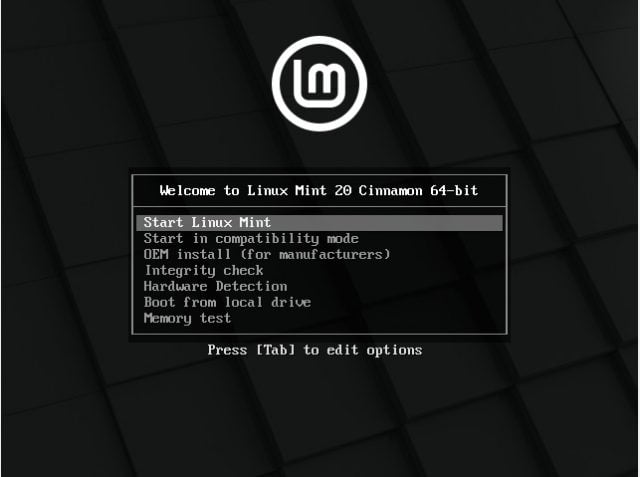
Linux Mint’in sunmuş olduğu başlangıç seçenekleri.
En üstteki seçenek olan “Start Linux Mint” seçeneğini seçerek LiveISO özelliğinde Linux Mint’i başlatabilirsiniz. İsmi LiveISO olabilir, ancak bilgisayarımıza Linux Mint kurmamız için bir seçenek de var, yanlış belgeyi indirdiğinizi düşünmeyin.
Daha sonrasında, hiçbir kusur ile karşılaşmazsanız, direkt olarak Linux Mint’in masaüstüne yönlendirilmeniz gerekiyor.
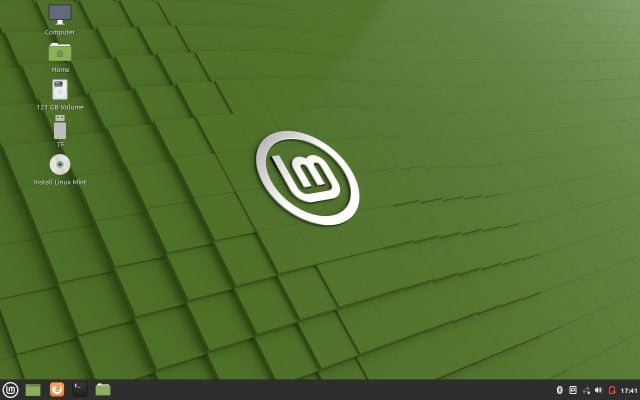
Linux Mint Cinnamon’un masaüstü.
Burada isterseniz biraz Linux Mint’i deneyimleyebilirsiniz, isterseniz de direkt olarak Linux Mint’i bilgisayarınıza kurabilirsiniz. Biz direkt olarak bilgisayarımıza Linux Mint’i kurmaya devam edelim.
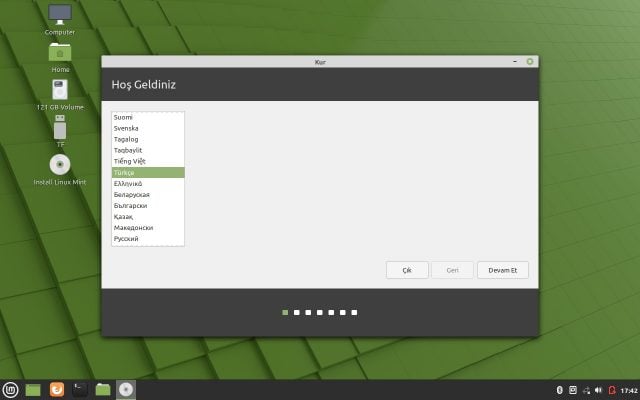
Linux Mint’in suram ekranı.
Heyetim ekranımız bu formda. Pek sade ve kolay. İstediğiniz lisanı seçtikten sonra “Devam et” tuşuna basarak devam edebilirsiniz.
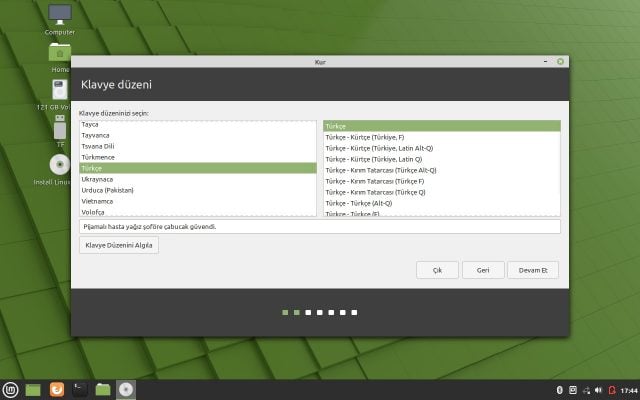
Linux Mint, klavye sistemimizi soruyor.
Klavye sisteminizi seçtikten sonra “Devam et” tuşuna basarak devam edebilirsiniz. Şayet klavye tertibini test etmek istiyorsanız, alt tarafta minik bir test kutusu mevcut.
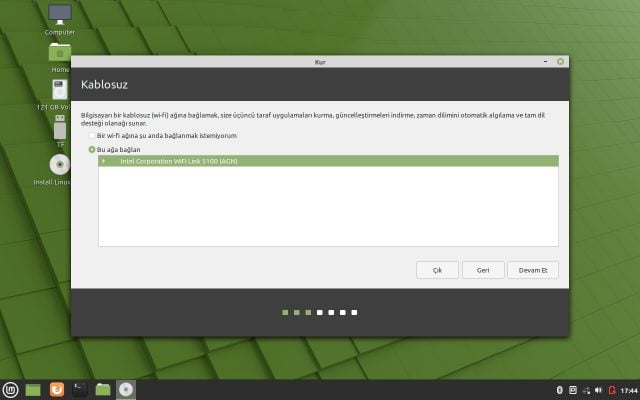
Linux Mint, kullanılabilir Wi-Fi ağlarını görüyor.
Şayet Linux Mint sistemimizde bir Wi-Fi adaptörü yahut kartı bulursa, listelenen ağlardan birine bağlanmak isteyip istemediğimizi soruyor. Biz ağımızı seçtik ve “Devam et” tuşuna bastık, böylelikle suram esnasında güncellemeleri de indirip kurabileceğiz, size de tavsiye ederiz.
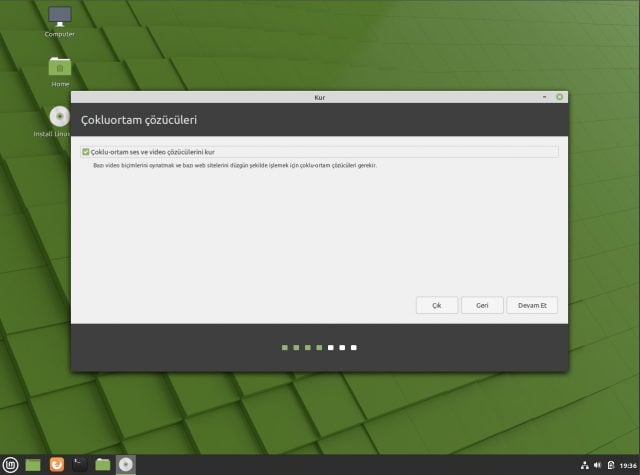
Çokluortam çözücülerini faal etmek uygun bir fikir olabilir.
Çokluortam (multimedia) çözücülerini etkin etmek âlâ bir fikir olacaktır. Bilhassa sıkça sinema, görüntü izliyorsanız çoğunlukla yararını göreceksiniz.
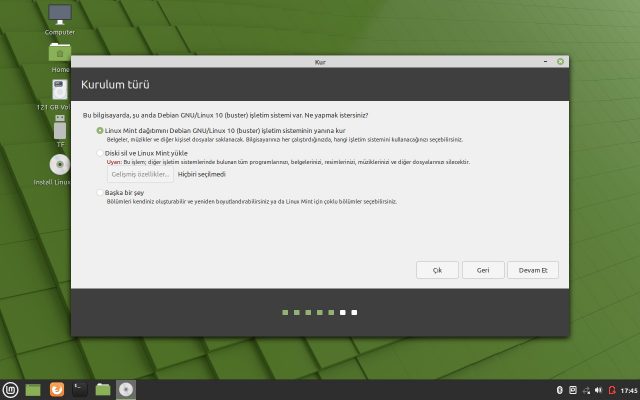
Linux Mint, bize nasıl bir heyetim yapmak istediğimizi soruyor.
Burada Linux Mint bize 3 adet seçenek sunmakta. Bunlar;
- Yüklü işletim sisteminin yanına Linux Mint suramı,
- Diski silip sıfırdan yapılacak bir Linux Mint suramı,
- Kendi kısımlarınızı ayarlayabildiğiniz bir suram.
Kendi kısımlarınızı ayarlayabildiğiniz konseyimi şayet deneyiminiz yoksa yahut zorunda kalmadıysanız yapmanızı önermiyoruz zira hayli karışık bir süreç.
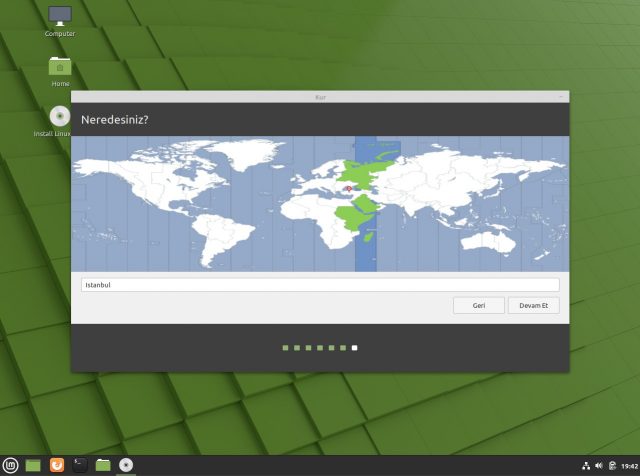
Linux Mint, bize pozisyon bilgimizi soruyor.
Linux Mint bize pozisyon bilgimizi soruyor, buna nazaran de lokal ayarları optimize edecek. Örneğin gün, ay, yıl isimleri, bu ayara nazaran optimize ediliyor.
Suram sonrası
Linux Mint heyetimi yaptıktan sonra, yüklemek isteyeceğiniz uygulamalar olabilir. Synaptic paket yöneticisi sayesinde, terminal ile uğraşmadan istediğiniz uygulamaları Ubuntu’nun depolarından inançlı bir formda indirebilirsiniz.
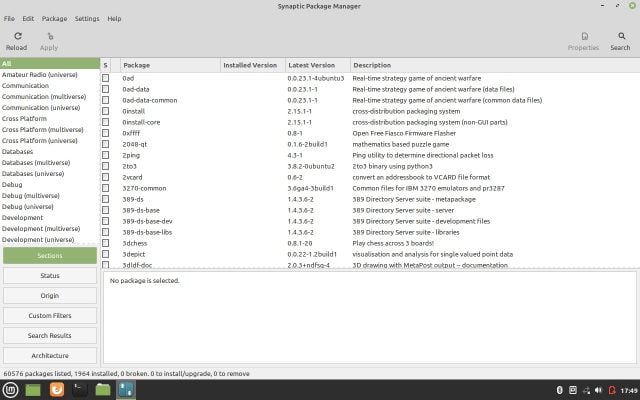
Synaptic paket yöneticisi.
Özet
Windows’tan Linux’a geçiş süreci, birden fazla kişinin düşündüğü kadar sıkıntı bir süreç değil. Gördüğünüz üzere, macOS yahut Windows konseyimi kadar kolay bir süreç.
Şayet suram esnasında yahut sonrasında bir sorun yaşadıysanız Technopat Sosyal’de bahis açabilirsiniz.