

Bilgisayar ile TV’de HDR ve Dolby 5.1 Film Oynatma Rehberi
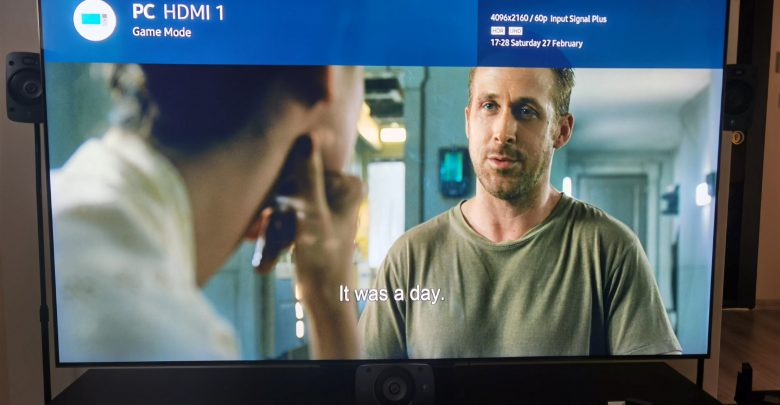
Her ne kadar birinci hayalim XBOX Series X konsolumla bu yazının başlığında belirttiğim üzere bir medya oynatıcı yapmak olsa da, Xbox’un dahili medya oynatıcısı birtakım az bilinen formatlara takviye vermiyor ve birtakım kilit özellikleri barındırmıyor. Ayrıyeten altyazılar açıkken sık sık çöküyor. Bu da beni şimdilik sevgili konsolumu yalnızca oyunlarda kullanmaya itti.
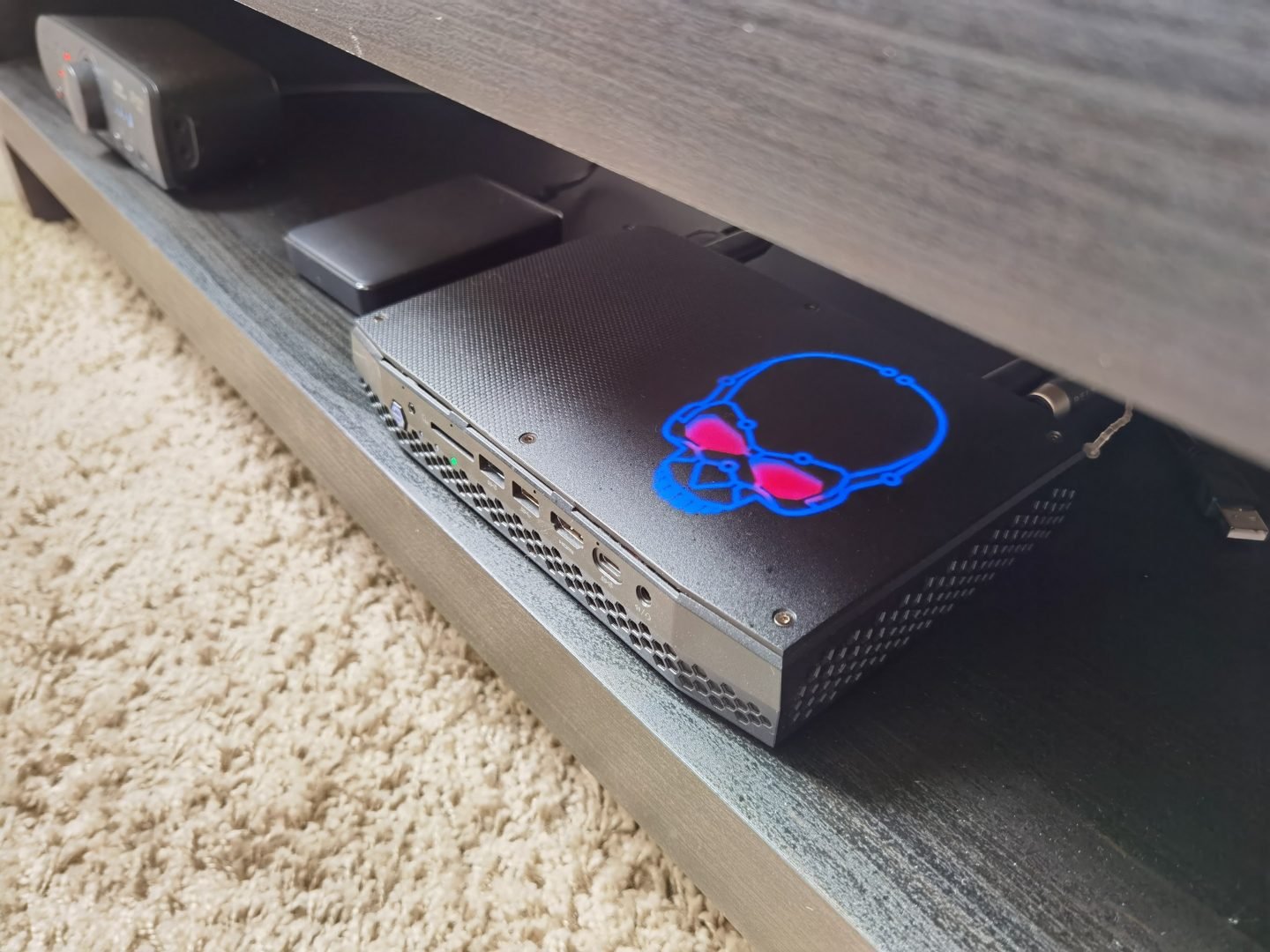
Intel Hades Canyon NUC, küçük form faktörü sayesinde mesken sinema sistemlerinde kullanmak için hayli elverişli.
Medya oynatıcı olarak ise bir müddettir masaüstü bilgisayar olarak kullandığım Intel Hades Canyon NUC‘a bir baht vermek istedim. Hades Canyon özellikleri bakımından medya oynatıcı bilgisayar profiline hayli uyuyor. 1.3 litre hacimli küçük kasası, Intel Kaby Lake mimarisinden 4 çekirdekli bir işlemcisi ve AMD’nin Vega M GH ekran kartı var. Bu ekran kartı maalesef 1080p/orta-düşük ayarlar dışında pek bir oyunculuğa müsaade vermese de yüksek bitrate’li, 10bit, HDR .mkv evraklarını takılmadan oynatmak için ziyadesiyle kâfi.
Lakin maalesef varsayılan olarak Windows ortamı bilgisayarınızı bir medya oynatıcı olarak kullanmanız için elverişli değil. Öncelikle dahili Realtek ses kartlarıyla SPDIF (optik ses çıkışı) üzerinden Dolby Digital Live ve DTS Interactive 5.1 üzere çok kanallı ses çıkışı almak kolay değil. Gerçi bu Windows’tan çok varsayılan Realtek şoförlerinin sorunu. Ayrıca Windows’un medya oynatıcıları HDR metadata’ları taşıyan .mkv belgelerini oynatamıyor.
Samsung Q95T 65″ TV ve Logitech Z906 5.1 ses sistemim ile HDR ve Dolby 5.1 takviyeli .mkv sinema arşivimi tam manasıyla, en üst kalitede deneyimlemek istediğim için uzunca bir araştırma yaptım ve bu sıkıntılara tahliller buldum.
Şayet siz de üst düzey HDR dayanaklı bir TV’ye ve Dolby ya da DTS dayanaklı 5.1 & 7.1 ses sitemine sahipseniz, elinizdeki sinema arşivini donanımınızın desteklediği en âlâ biçimde deneyimlemenizi sağlayacak bir medya oynatıcı arayışındaysanız, okumaya devam edin.
Benim bu iş için tavsiye ettiğim uygulama MPC:HC (Media Player Classic: Home Cinema). Uzun vakittir geliştirilen ve hala da etkin olarak geliştirilmeye devam edilen bu uygulama işinize yarayabilecek her türlü gelişmiş ayarı sunuyor, üstelik özelleştirilebilir, fiyatsız ve reklamsız.
Şahsen ben Klite Codec Pack ile birlikte paket olarak sunulan formunu seviyorum ve bu rehber de uygulamanın bu sürümü temel alınarak yapıldı. Technopat Sosyal’in indirmeler kısmına gidip “Full” paketi indirmemiz gerekiyor.
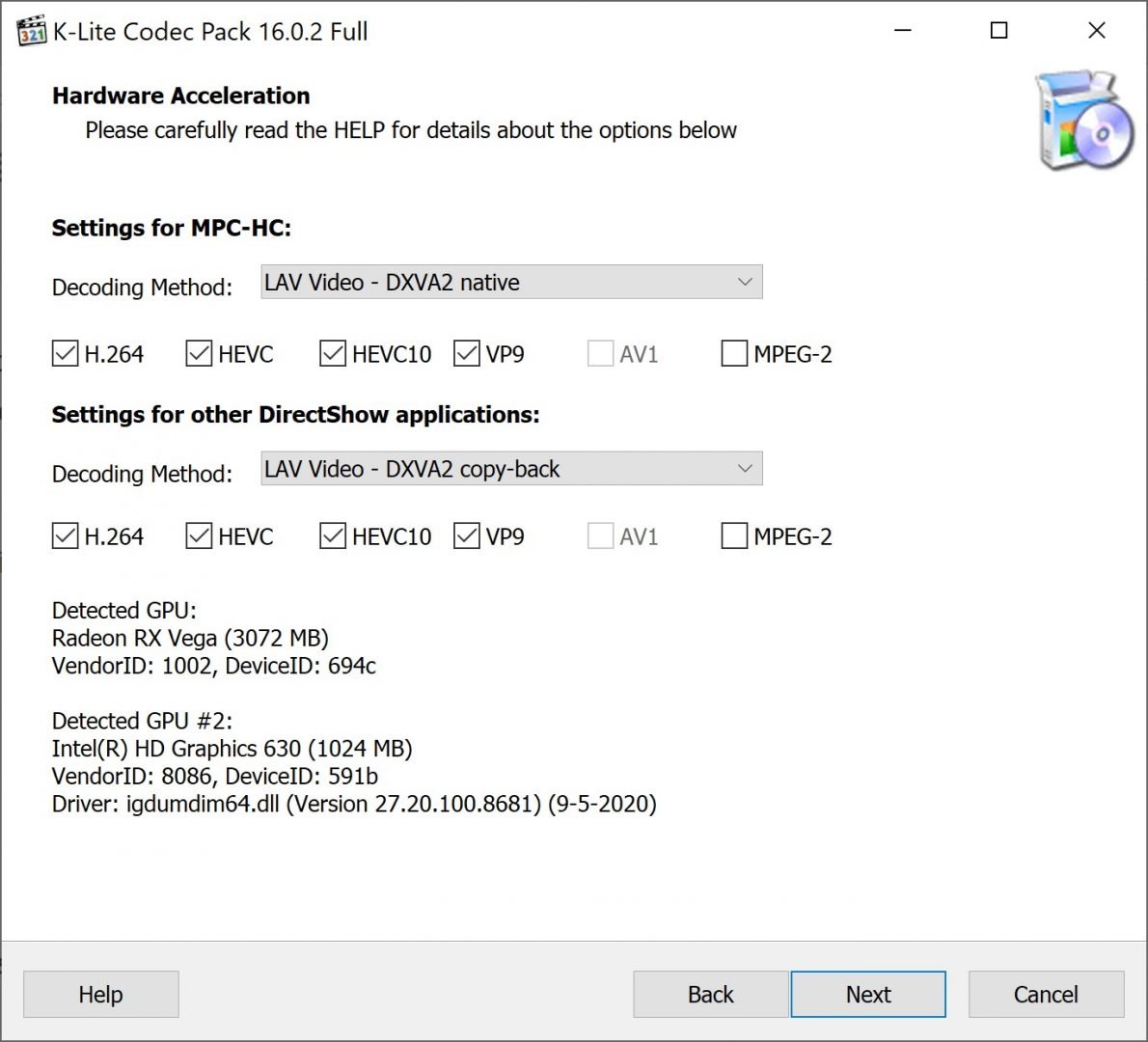
Çözümleme formülü olarak “LAV Görüntü -DXVA Native”i seçmemiz gerekiyor. Burada ekran kartınızın H.264, HEVC, HEVC10, VP9 üzere formatları donanımsal çözümleme takviyesi sunan aktüel bir ekran kartı olması gerek.
Heyetim başında size ne cins bir heyetim yapmak istediğiniz sorulduğunda Gelişmiş/Advanced seçeneğini seçmenizi öneririz. Suram adımlarında Görüntü Renderer karşınıza çıktığında burada listeden MadVR‘ı seçip devam edin.
MadVR Windows altında HDR görüntü oynatabilmenizi sağlayan maharetli bir renderer. Öbür renderer’lar ile maalesef şimdilik HDR görüntü elde edemiyoruz, bu yüzden MadVR seçmek gerekiyor.
Donanım hızlandırma kısmında LAV Görüntü – DXVA2 native seçeneğinin, DirectShow uygulamaları için de DXVA2 copy-back seçeneğinin etkin olduğundan emin olun.
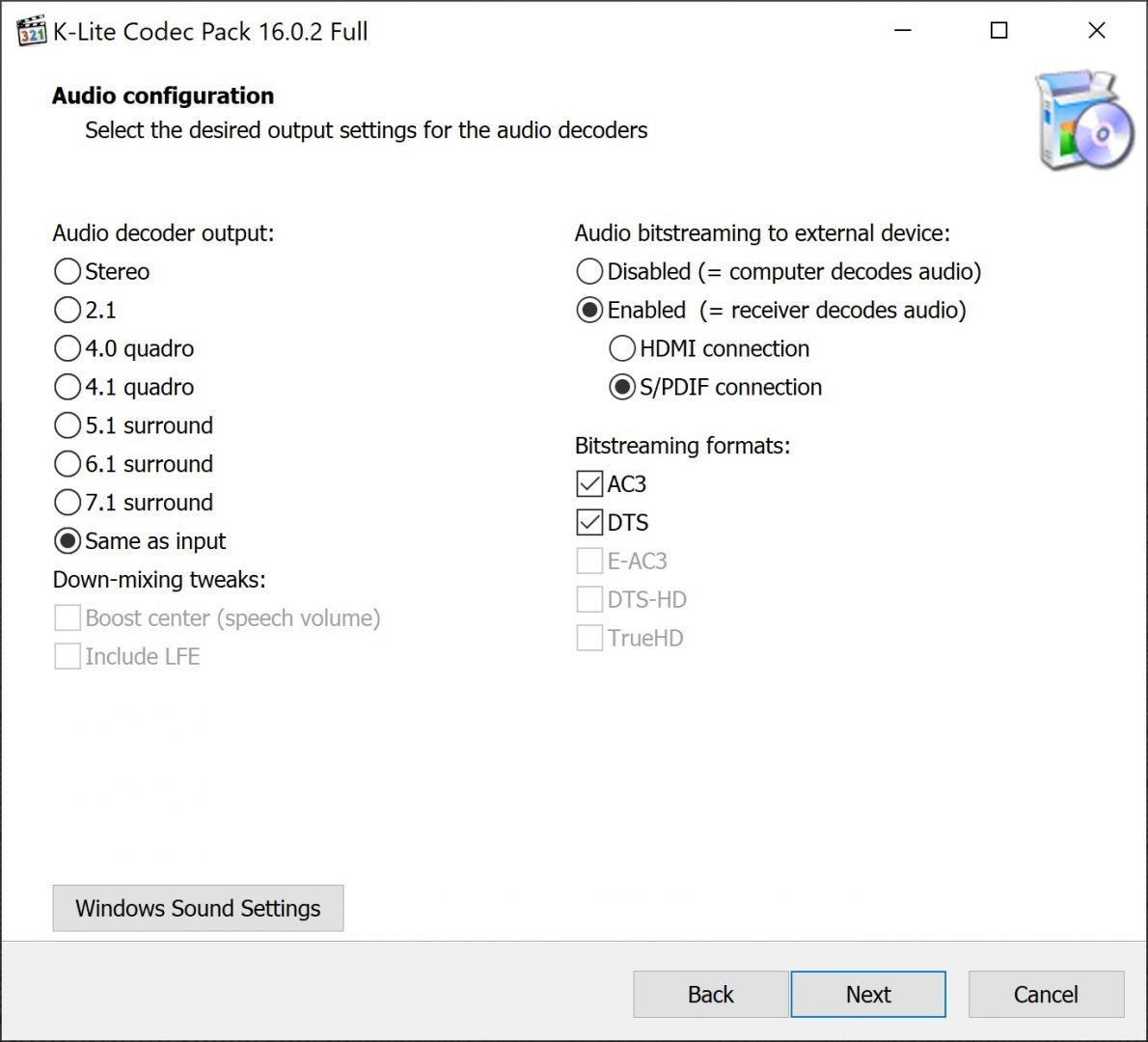
Ses ayarlarıyla ilgili kanal seçim ekranında ise “Same as input” seçeneğini seçmeniz yararlı olacaktır. Audio bitstreaming karşısına Enabled’ı seçip, şayet siz de benim üzere optik çıkış üzerinden Logitech Z906 üzere çok kanallı bir hoparlör sistemi kullanıyorsanız, S/PDIF connection’a tıklayın.
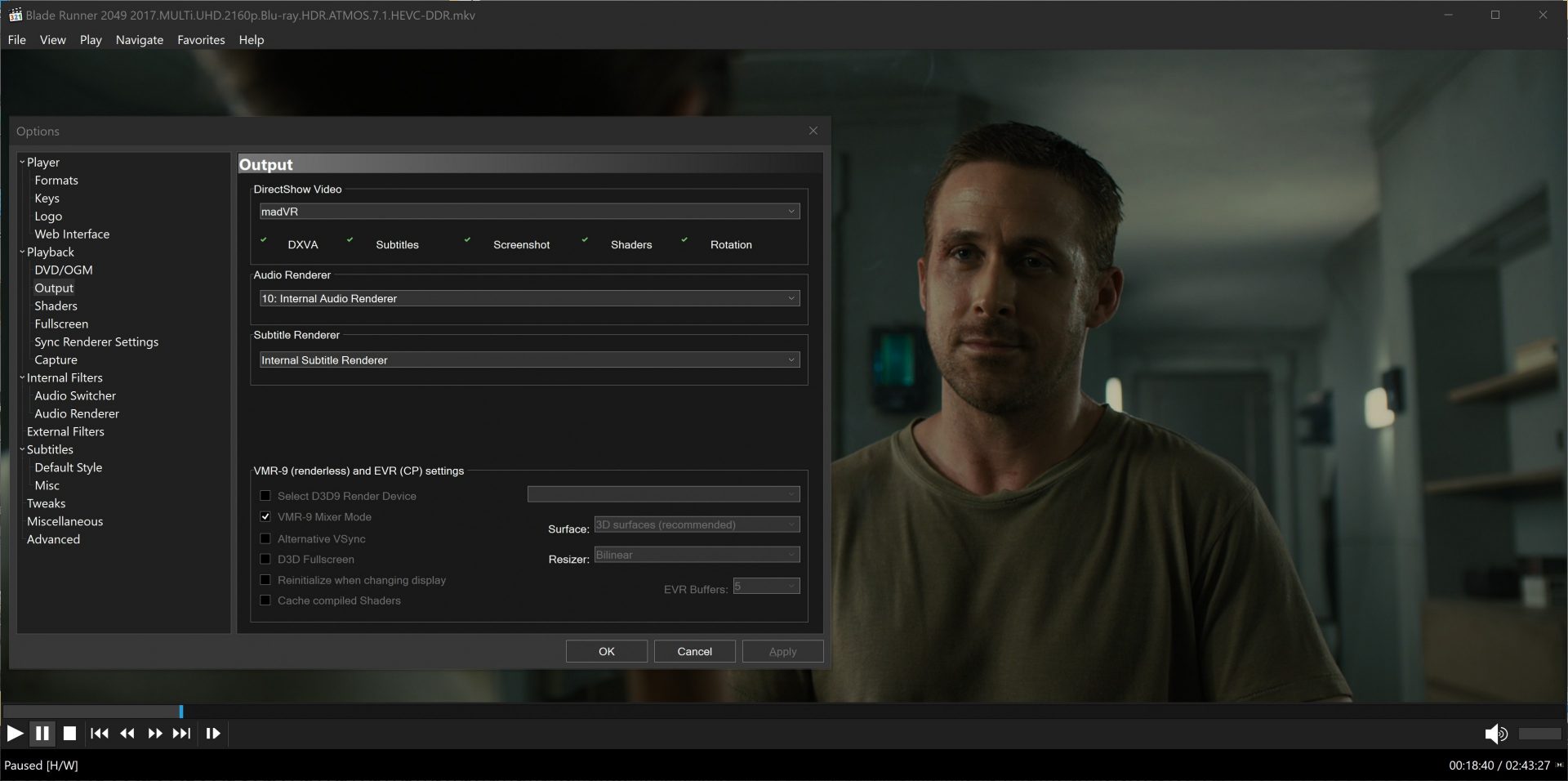
DirectShow renderer’ın madVR olduğunu doğruluyoruz.
Konseyimi tamamladığınızda örnek bir .mkv evrakı açıp uygulama ayarlarına gidin. Soldaki ayarlar listesinden Playback>Output’u izlediğinizde DirectShow görüntü altında madVR’ı görmeniz gerek.
Bende görüntüyü tam ekranda izlerken TV otomatik olarak HDR moduna geçiyor, tam ekrandan çıkınca da SDR moduna dönüyor.
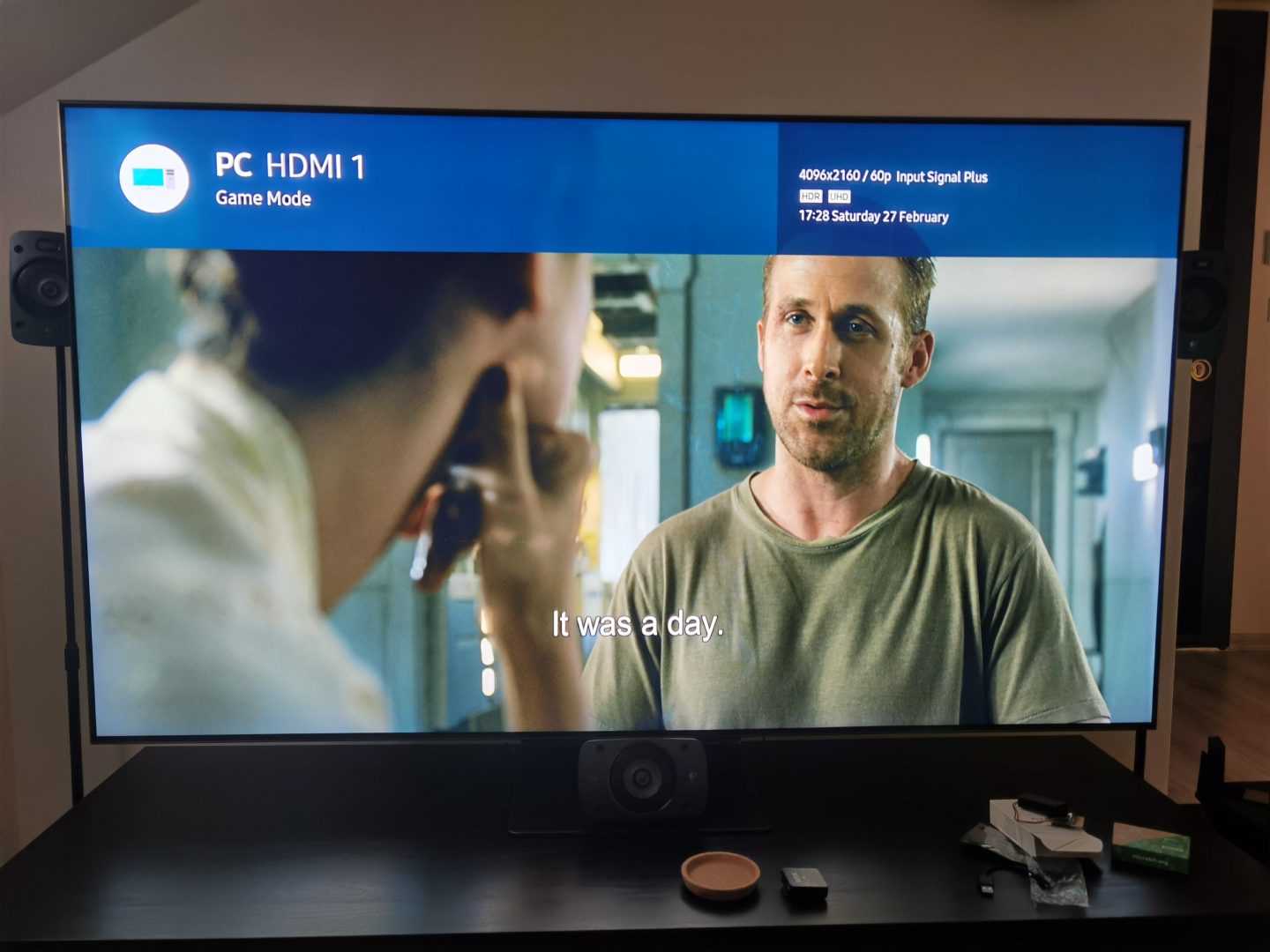
Ekranın sağ üst köşesine baktığınızda UHD ve HDR ibarelerini görebilirsiniz.
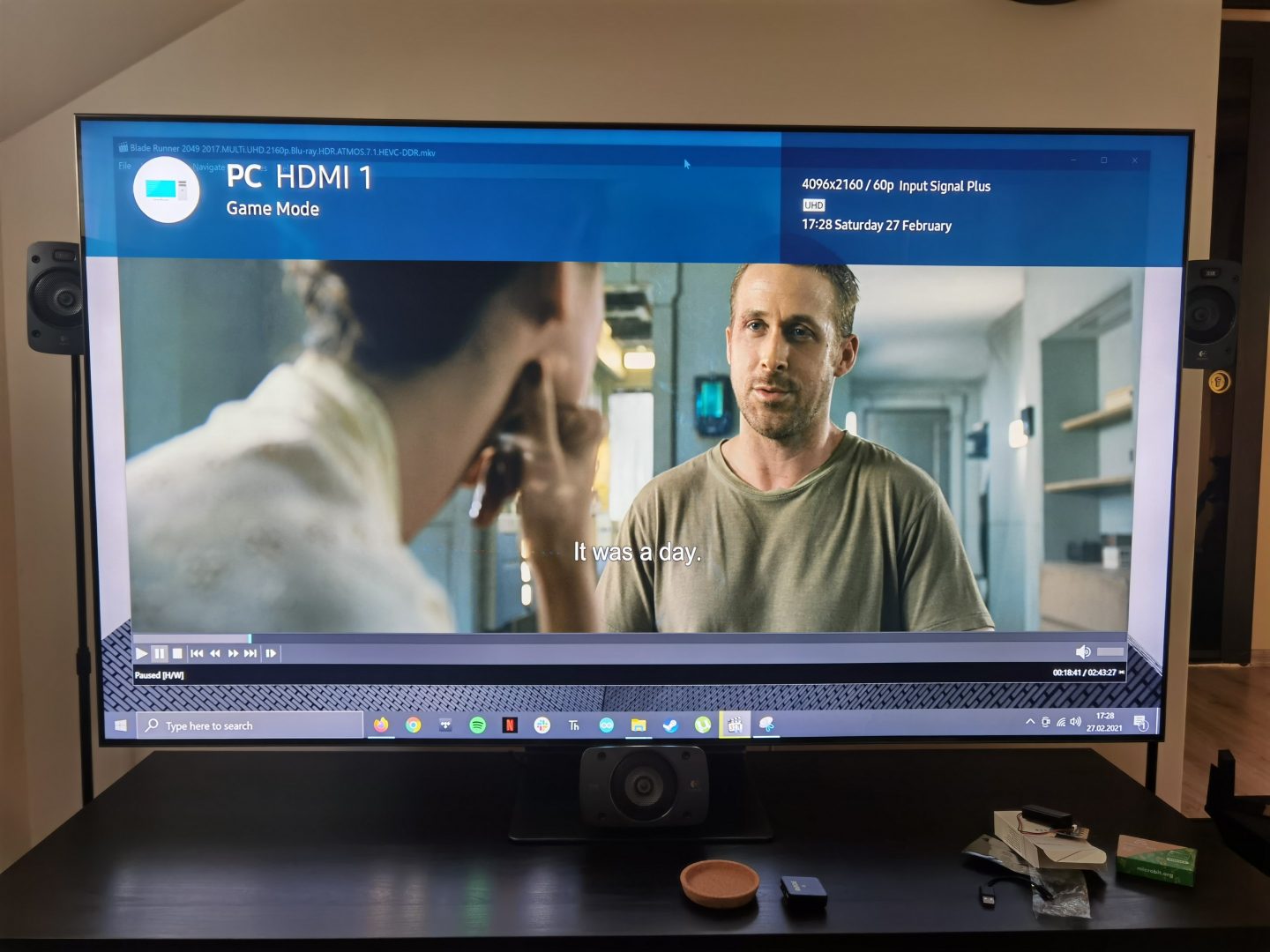
Pencere moduna aldığımdaysa renklerde ve kontrastta bariz bir değişiklik oluyor ve HDR ibaresi kaybolup, yalnızca UHD görülüyor.
Yani pencere modunda izlerken HDR içerik, SDR’a dönüştürülüp oynatılıyor. Tam ekran yaptığınızda ise HDR metadata TV’nize iletiliyor ve TV’niz kontrastı ve renkleri ona nazaran ayarlıyor.
Sıkça sorulan bir öteki soru da Windows’un manzara ayarlarından HDR’ı açmanın gerekip gerekmediği. Katiyetle orayla bir işiniz olmadığını söyleyebilirim.
Sorun yaşarsanız TV’niz ile bilgisayarınız ortasındaki kontağın HDR dayanaklı olduğunu da teyit etmenizi öneririm. HDMI kablonuzun 4K HDR dayanaklı olmaması, ekran kartınızın HDR desteklememesi, şoförlerinizin aktüel olmaması ve TV ayarlarınızın o HDMI yuvasında HDR sinyale müsaade vermemesi üzere pek çok sebep olabilir.
Şayet LG marka TV kullanıyorsanız HDR elde etmek için ayarlardan “HDMI Deep Color“u etkin hale getirmeniz gerekiyor. Samsung TV’lerde ise bu ayar “Input Signal Plus” olarak biliniyor.
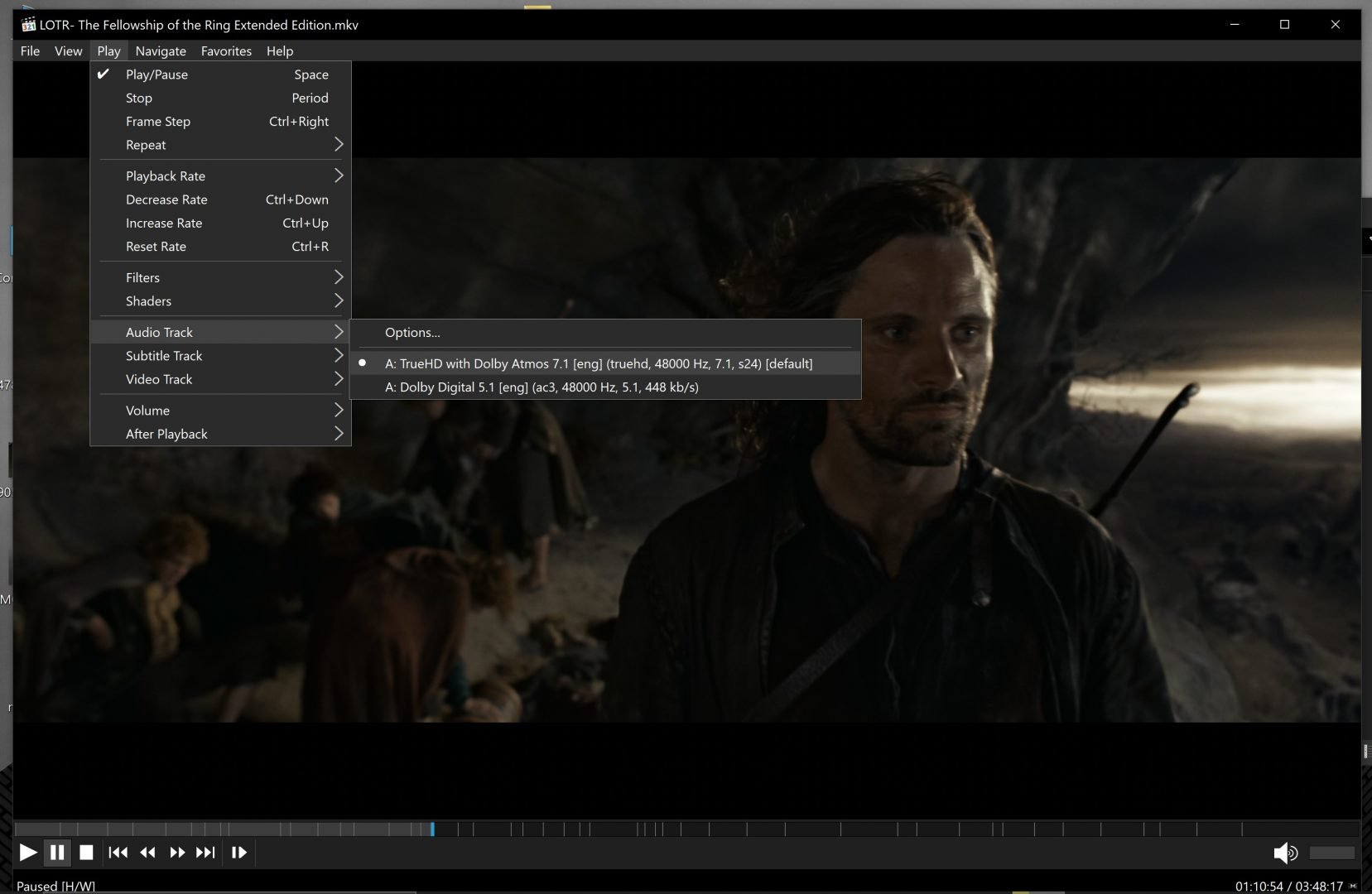
MKV belgeleri ekseriyetle DolbyTrue HD ya da Dolby Digital formatta kodlanmış, yüksek kalitede ve çok kanallı ses akışları içerir. Oynatıcınız bu akışlar ortasından tercih yapmanıza müsaade verir. DolbyTrue HD bugün en şimdiki ve kayıpsız ses sunan standarttır. DolbyTrue HD içinde en aktüel ve tanınan çevresel ses teknolojilerinden Atmos standardını da taşıyabilir.
Lakin S/PDIF arayüzünün sonlu bant genişliği bu yüksek çözünürlüklü ses akışını desteklemiyor. O sebeple kullanabileceğiniz en aktüel standartlar “Dolby Digital Live 5.1” ve “DTS Interactive 5.1”.
S/PDIF arayüzünü kullandığım için benim Logitech Z906 ses sistemim TrueHD’yi ve Atmos’u desteklemiyor. Ancak tekrar DolbyTrueHD akışları seçip oynattığımda ses duyuyorum. Benim varsayımım bu yüksek çözünürlüklü belgeler otomatik olarak Dolby Digital 5.1 formatına indirgenip en az kayıpla oynatılabiliyor. Bu sayede stereo oynatmaya ya da stereodan sanal çevresel sese çevirmeye oranla çok daha bariz ve yüksek kaliteli bir çevresel ses tesiri elde ediyorsunuz.
Yeni Realtek dahili ses kartları aslında “Dolby Digital Live 5.1” ve “DTS Interactive 5.1” üzere standartları destekliyor. Fakat anlaşılamayan bir sebepten dolayı bu özellik her bilgisayarda açık olmayabiliyor. Açmak için sürücüyü modifiye etmek gerekebiliyor.
Varsayılan olarak Realtek şoförleri ve Windows maalesef S/PDIF (optik) yuvadan stereo PCM formatta ses veriyor. Benim Logitech Z906 hoparlörüm de bana ister bu sesi olduğu üzere, yani yalnızca 2 hoparlörde oynatma, ister sanal 3D’ye (sahte çevresel ses) dönüştürme seçeneği sunsa da bu, özgün 5 kanallı sesin kalitesine ve oluşturduğu çevresel tesire (oradaymışsınız hissi) yaklaşamıyor bile. Yani tavuğun suyunun suyu olmuş oluyor ses.
O sebeple Dolby ya da DTS ile kodlanan orjinal sesi hiç bozmadan yani “bitstream” ederek Logitech Z906’ya göndermemiz ve Logitech’ın alıcısının bu sesi çözümlemesini sağlamamız gerek.
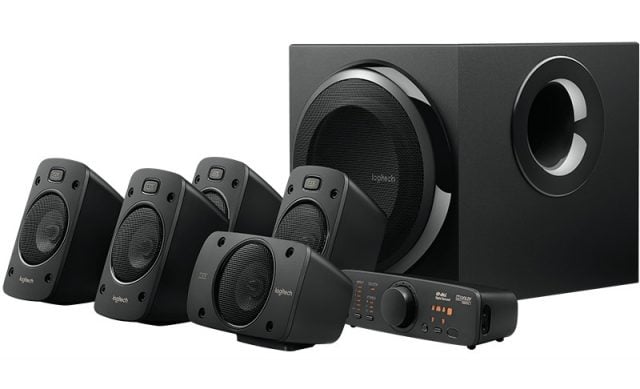
Şayet Logitech Z906 üzere Dolby Digital ve DTS’nin 5.1 formatlarını destekleyen alıcıya sahip, optik girişli ses sistemleriniz varsa, birazdan göstereceğimiz usulle Realtek marka aktüel ses kartlarınızda bu takviyesi etkin hale getirebiliyorsunuz.
Öncelikle eski Realtek şoförünüzü kaldırmanız ve bilgisayarınızı başlatmanız gerek. Sonra bu linkten kelam konusu süreç için uyumlu ve şimdiki bir Realtek şoförünü indiriyoruz. Bu şoför içinde şoföre Dolby dayanağı kazandıracak olan yama uygulaması “realtek.hd.sound.driver-patch.exe” da bulunuyor.
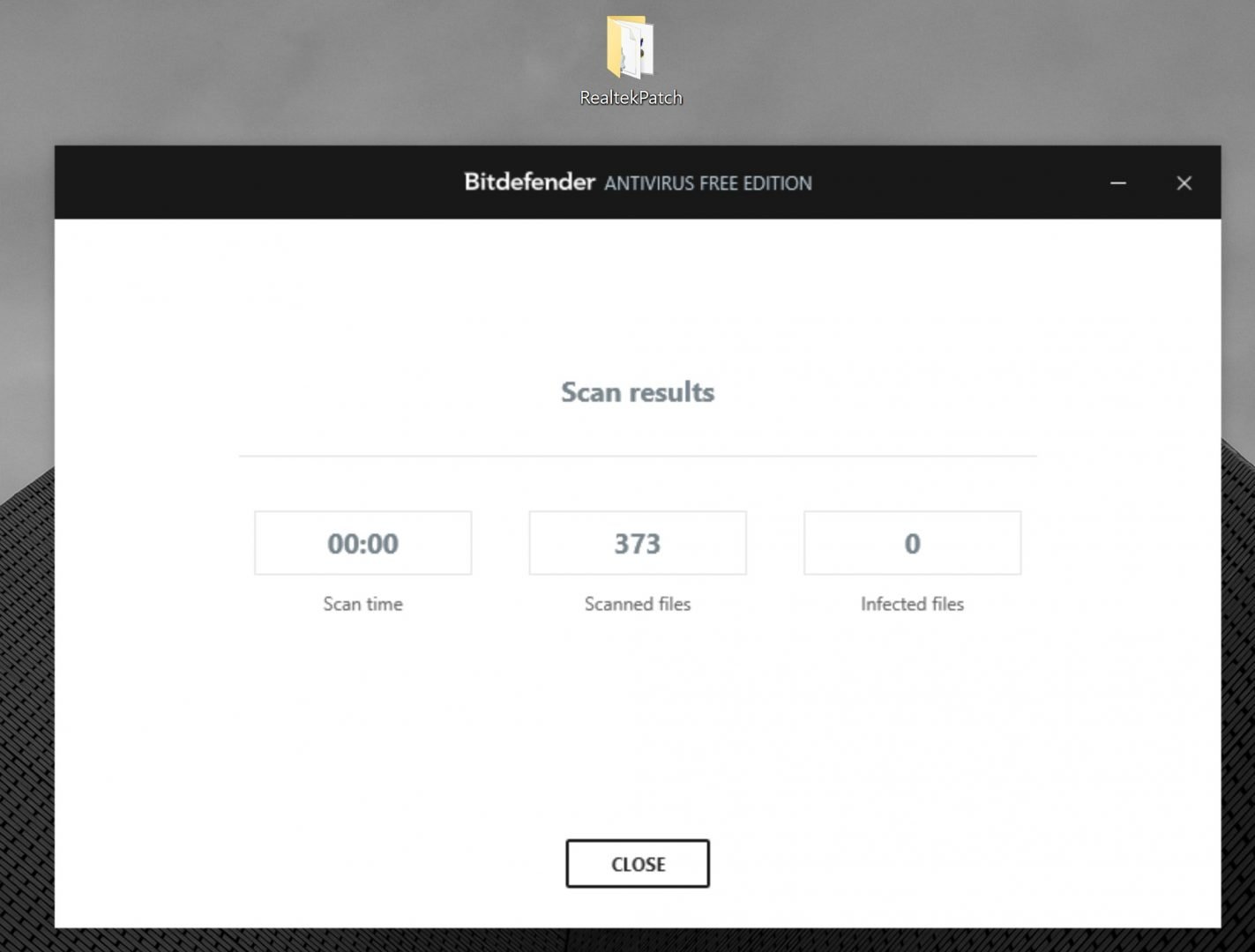
Kimi hassas arkadaşlar için not düşelim; bu belge aktüel Bitdefender Antivirüs uygulaması arkaplanda çalışırken açıldı ve kullanıldı, rastgele bir müspet uyarısı almadık.
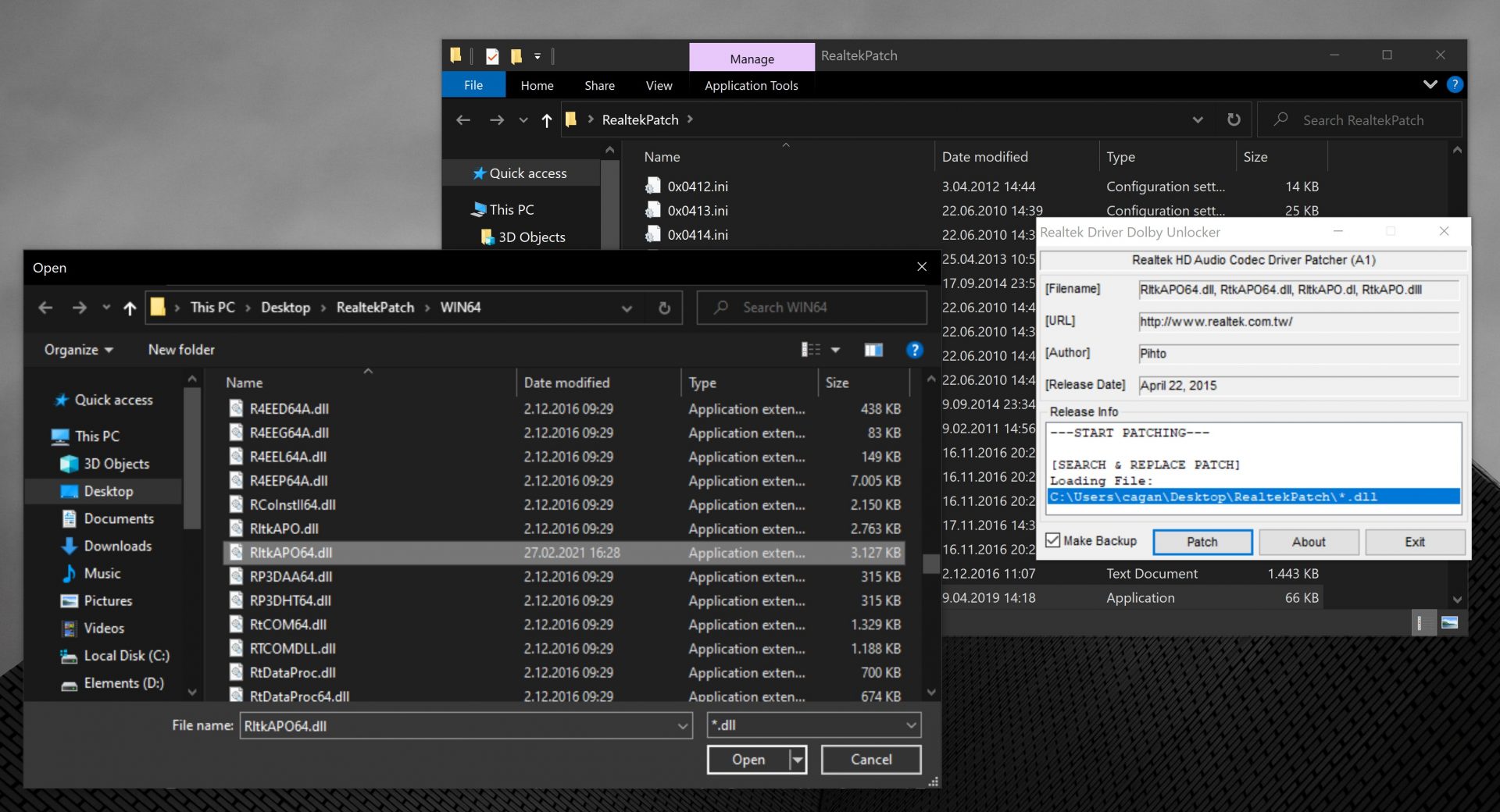
WIN64 klasörü içindeki “RltkAPO64.dll” belgesi modifiye edilerek şoförün Dolby ve DTS takviyesi açılıyor.
Daha sonra “realtek.hd.sound.driver-patch.exe” evrakını çalıştırıp Patch tuşuna tıklıyoruz ve az evvel indirdiğiniz şoför evraklarından WIN64 klasörü altındaki “RltkAPO64.dll” evrakını seçiyoruz.
Bu süreç tamamlandıktan sonra şoför evrakları ortasında bulunan “Setup.exe”yi çalıştırarak bu modifiye ettiğimiz sürücüyü kurabilirsiniz. Süreç bittikten sonra bilgisayarınızı yine başlatmanız istenecek, bunu onaylayın.
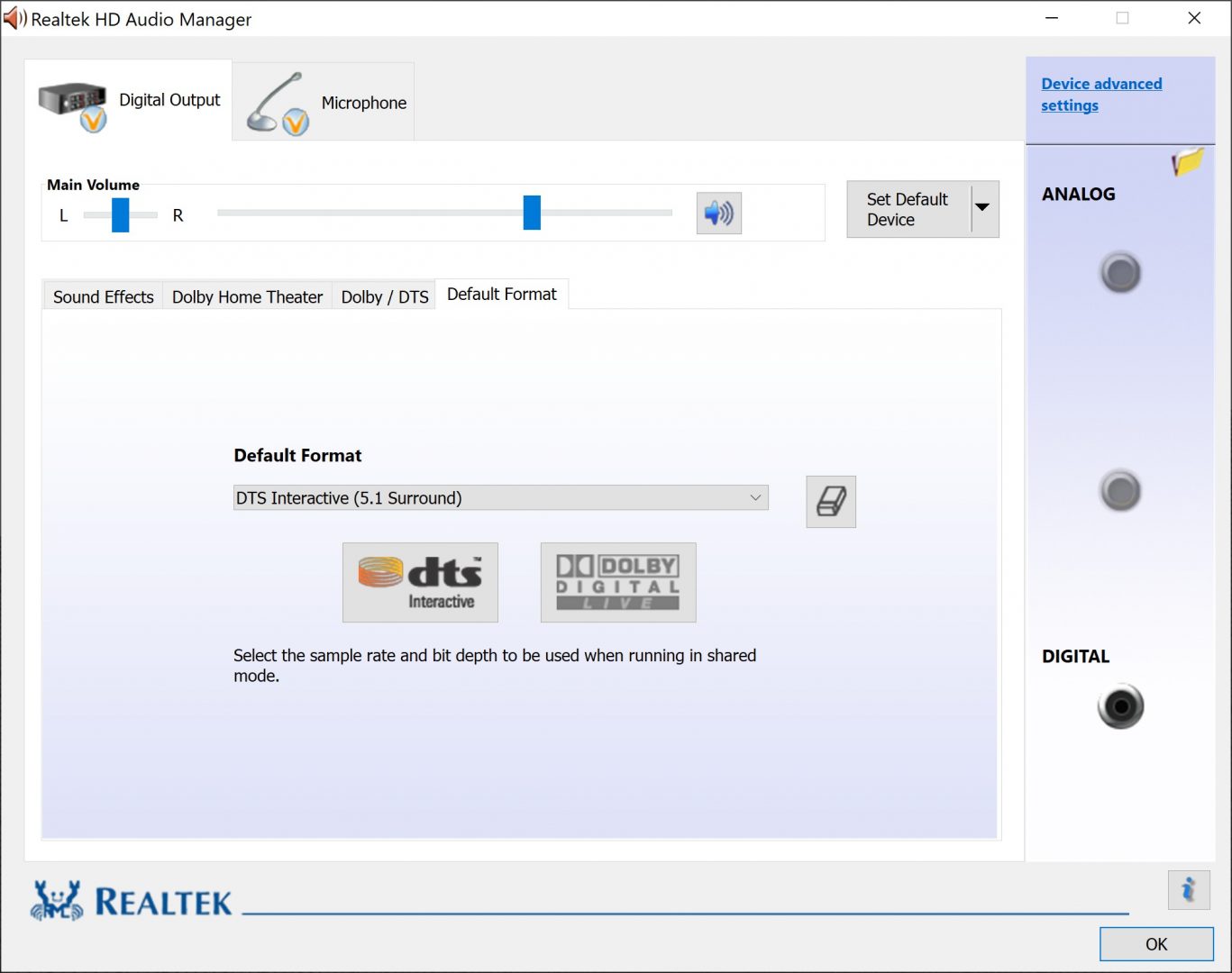
Listede DTS ve Dolby üzere seçenekler de gözükmeye başlayacak.
Bilgisayarınız tekrar başladıktan sonra misyon çubuğundaki saatin yanında Realtek Audio Manager simgesinin gözükmeye başladığını ve bunu açtığınızda “Dolby Home Theatre” üzere sekmelerin artık gözüktüğünü fark edeceksiniz. Default format sekmesine gidip buradaki listenin en altında gözüken “Dolby Digital Live (5.1 Surround)” ya da benim yukardaki fotoğrafta seçtiğim üzere “DTS Intreractive (5.1 Surround)” seçeneğini seçebilirsiniz.
Bilhassa de bitrate’ler kelam konusu olduğunda DTS, Dolby’den biraz daha üstün. Şayet bir “A/V purist” ya da “odyofil” olarak tabir edilen kişilerdenseniz DTS’yi öneririm.
Değerli not: Şayet sesi evvel HDMI ile TV’nize gönderip, sonra TV’nizden optik kabloyla ses sisteminize aktarıyorsanız bu yol çalışmayacaktır. Bu usul yalnızca bilgisayarınızdan ses sisteminize S/PDIF yuvayı kullanarak optik kabloyla temas yapınca çalışır.
İnanın bana çabucak anlayacaksınız. Bilhassa de çok kanallı kodlanmış ses akışları içeren bir mkv belgesi oynattığınızda diyalogların ortadaki hoparlörlerden geldiğini, aksiyon sahnelerinde sağdan sola hareket eden efektlerde seslerin o hoparlörlerden daha ağır geldiğini duyacaksınız. Stereo’dan sanal çevresel sese dönüştürdüğünüzde ise her şey her yerden gelip çorbaya dönüyor.
Yeniden de bir doğrulama sistemi isterseniz bir yol mevcut. Sizin donanımınızda bu farklı olabilir, lakin Logitech Z906’nın denetim paneli, seçili kanalda ne tıp bir giriş olduğunu size söyleyebiliyor. Örneğin Stereo ses beslerseniz başka bildirim ışığı, Dolby ya da DTS bitsream beslerseniz farklı bildirim ışığı yanıyor.
Sinema izlerken decode ışığı yanıyorsa her şey yolunda demektir.
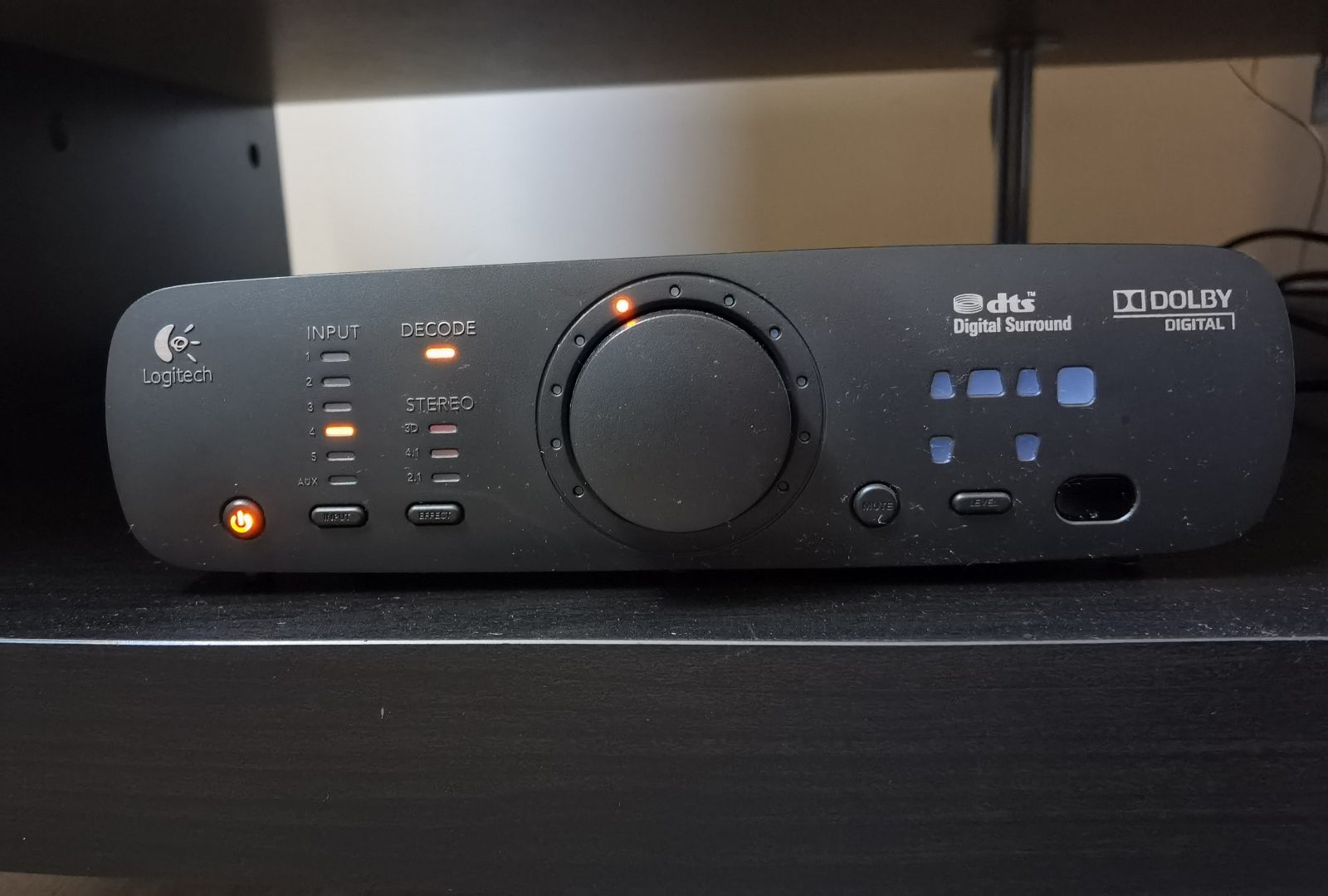
Bizim istediğimiz “Decode” ışığının yanması. Bu Dolby ve DTS üzere standartlarla kodlanmış ve işlenmemiş ham ses verisinin Logitech’ın alıcısı tarafından çözüldüğü bilgisini veriyor.
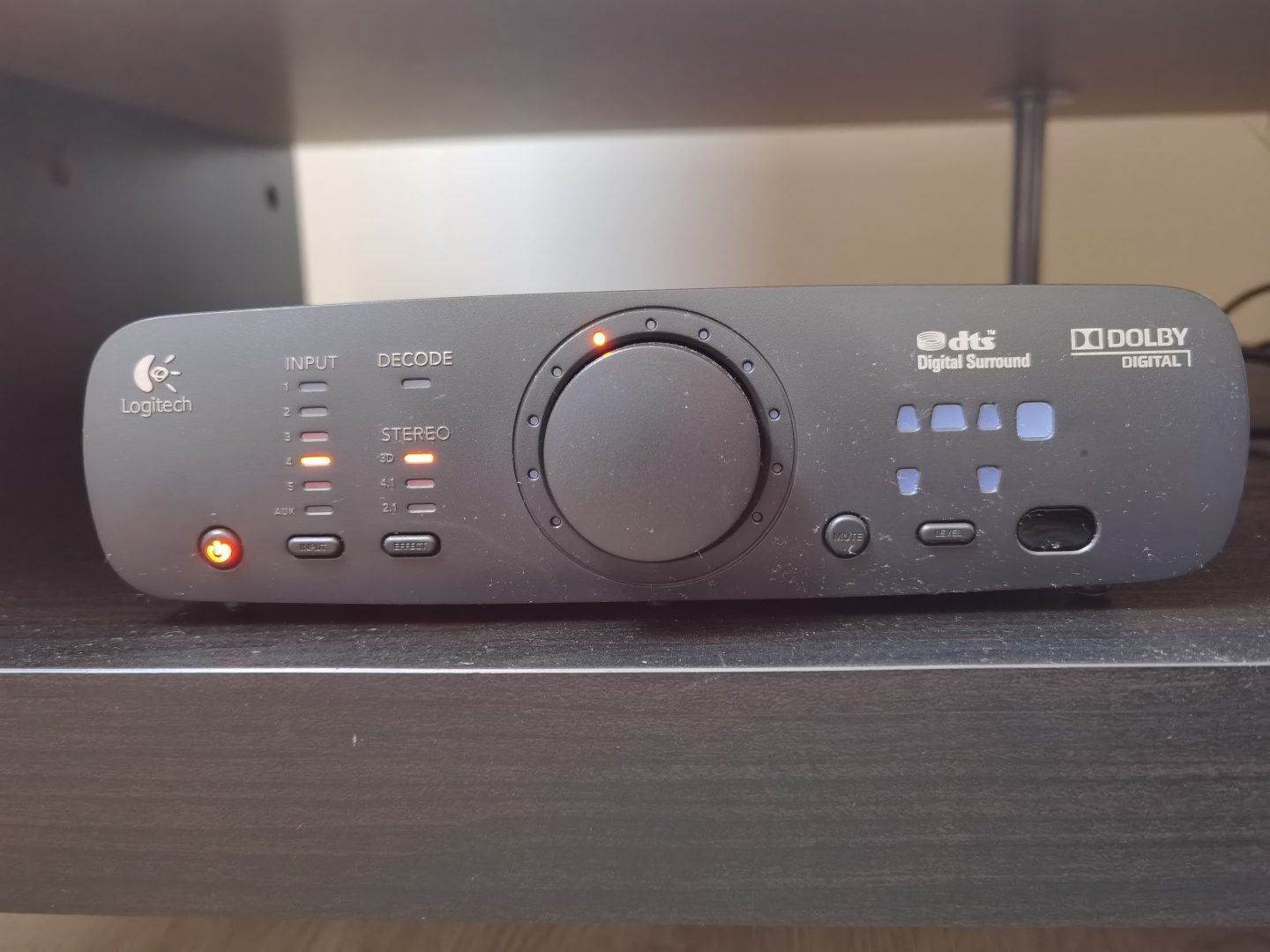
Burada ise bilgisayardan varsayılan olarak 2 kanallı Stereo ses gönderdiğimde Logitech Z906 denetim panelinin Stereo altındaki ışığı yaktığını görebiliyorsunuz. Bunu istemiyoruz.
Windows tabanlı, giriş düzeyi yeni bir ekran kartına, en az 4 çekirdekli aktüel mimarili bir işlemciye ve dahili Realtek ses kartına sahip düşük maliyetli bir bilgisayar ile HDR ve Dolby Digital 5.1 çevresel ses dayanaklı bir oynatıcı yapmak mümkün.
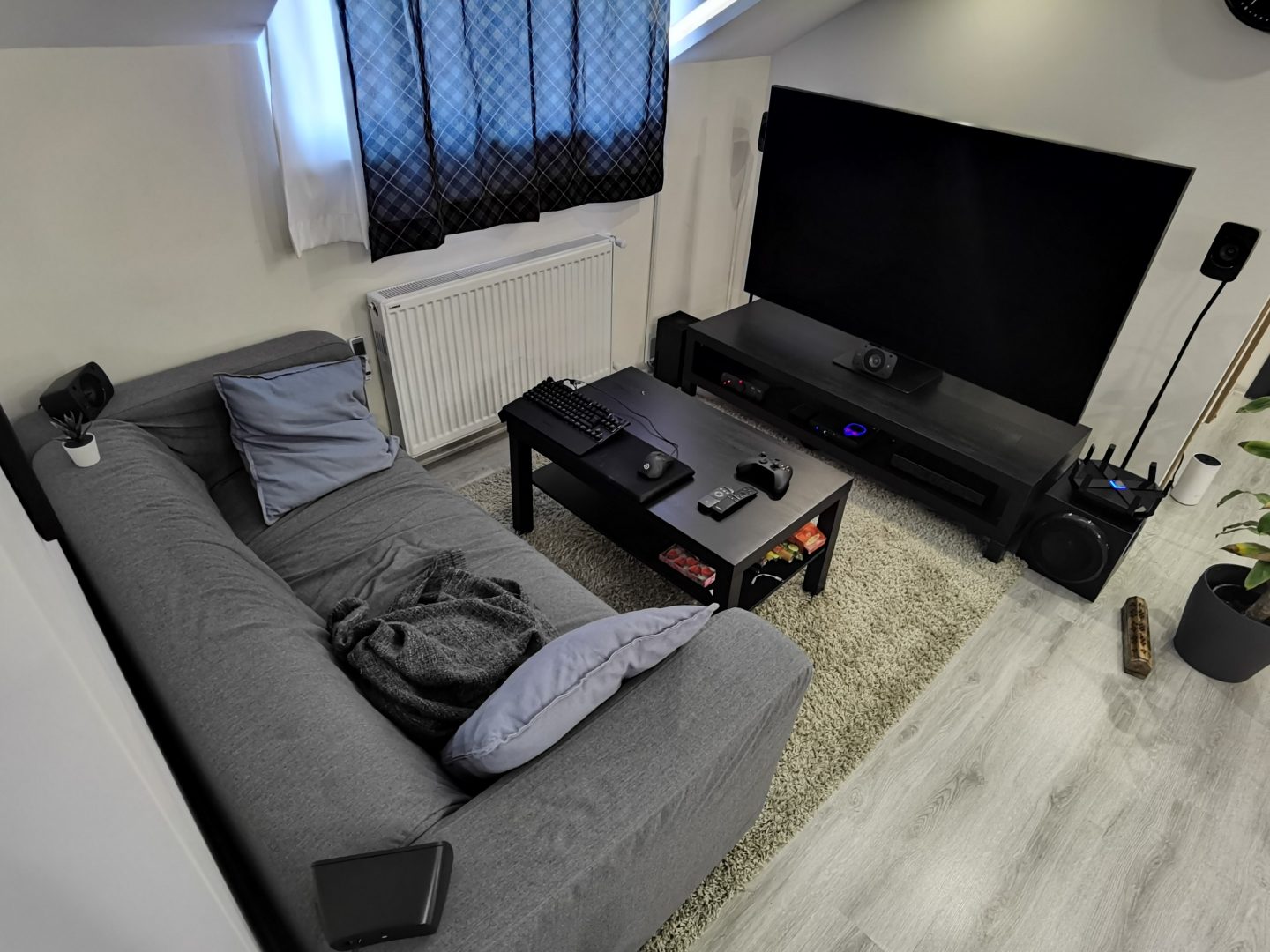
DIY konut sineması cümbüş sistemi
Çok ucuz olmasa da bu iş için bu görüntüde kullandığımız Intel’ın Hades Canyon NUC üzere küçük form faktörlü bilgisayarları TV sehpalarına çarçabuk sığabildikleri ve medya oynatma esnasında düşük fan gürültüsüyle çalıştıkları için biçilmiş kaftan.
Meraklısı için muştuyu verelim, Intel yakın vakitte Hades Canyon’un varisi olan Phantom Canyon‘u duyurdu. Bu aktüel sürüm Tiger Lake mimarili 4 çekirdekli bir işlemci, Nvidia RTX 2060 6GB ekran kartı, Intel AX201 WI-FI6 ağ adaptörü, Thunderbolt 4 temas ve 64GB 3200Mhz bellek takviyesine sahip.
Kaynak: Technopat